 Virtual Varig Brasil
This page has not been translated yet. The Portuguese version is shown below.
Este manual mostra, tela por tela, como voar na Virtual Varig Brasil: reservar um voo, despachar pelo SimBrief, voar com o ACARS, acompanhar o PIREP e crescer na carreira. As regras (o que é permitido e o que leva a advertência) ficam no Regulamento; aqui está o como fazer.
- 1 reservaaberta por vez, válida por 24 horas
- −500 fpmrazão de descida máxima no pouso
- 1xaceleração de tempo permitida
- 4 voospor mês para se manter ativo
Primeiros passos
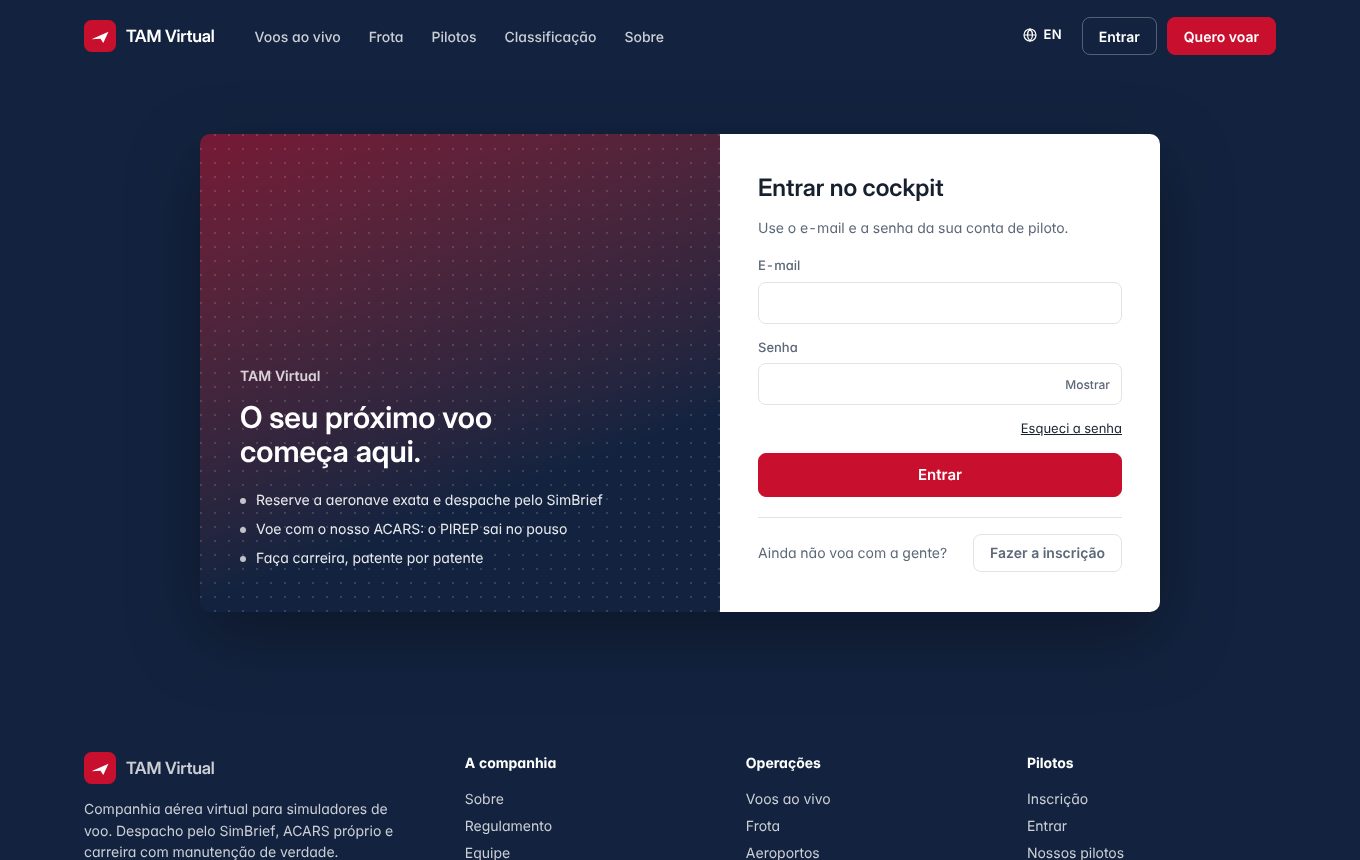
Depois que a staff aprova a sua inscrição, você recebe o seu código de piloto (por exemplo, TAM1234) e entra com o e-mail e a senha do cadastro. Esqueceu a senha? Use Esqueci a senha na tela de entrada: o link chega por e-mail e vale 2 horas.
Você começa como Segundo Oficial, no aeroporto da base que escolheu na inscrição. Faça o primeiro voo em até 7 dias.
A tela do piloto
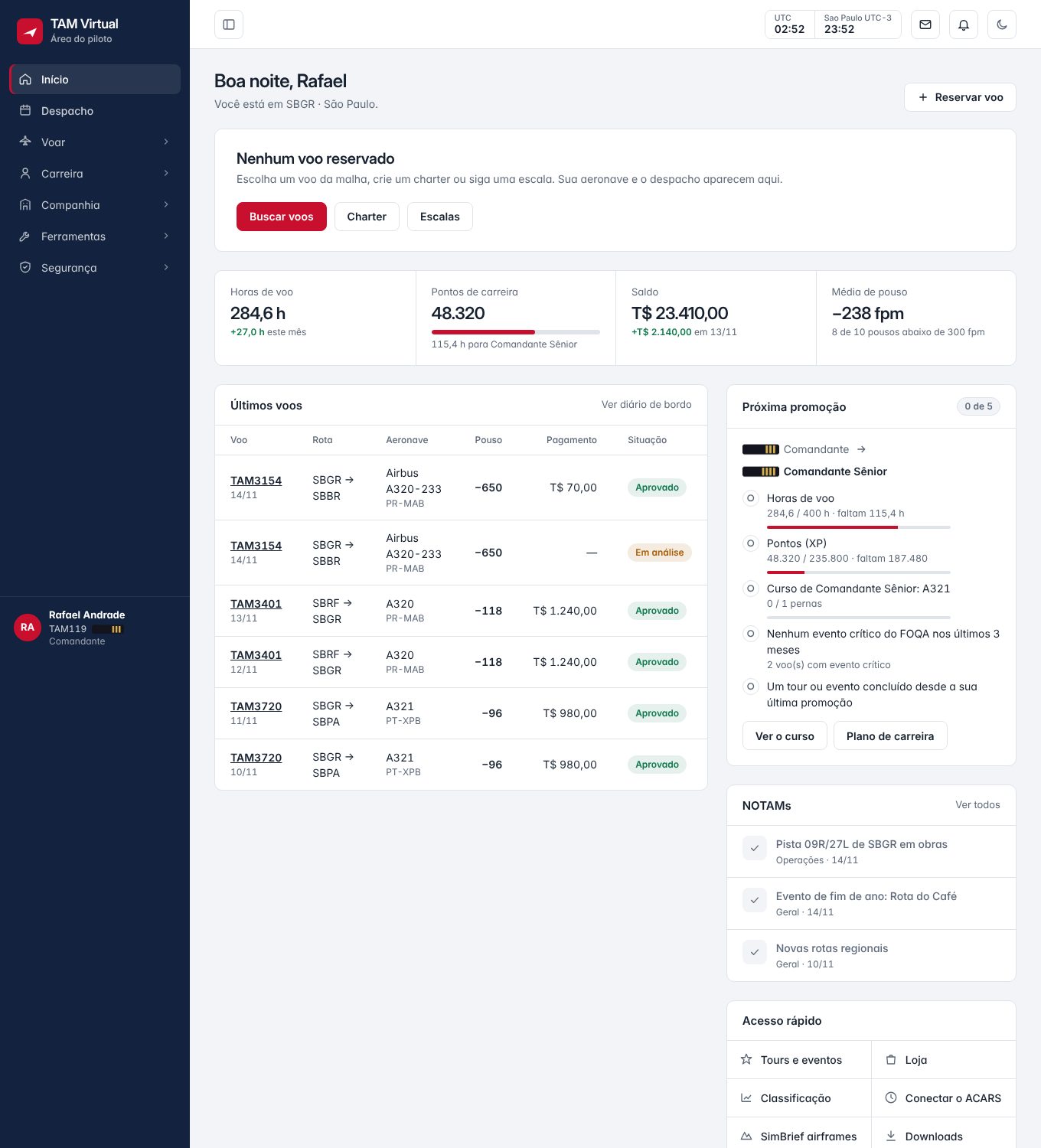
- Menu lateral: Início, Despacho e os grupos Voar, Carreira, Companhia, Ferramentas e Segurança. O botão no alto à esquerda recolhe o menu; no celular ele abre pelo ícone de três linhas.
- Barra de cima: os relógios UTC e da sua cidade (os horários de voo são sempre em UTC), as mensagens, os NOTAMs e o botão de modo claro ou escuro.
- Seu nome (embaixo do menu): Meu perfil, Administração (só para a equipe) e Sair.
NOTAM obrigatório: quando a staff publica um aviso de leitura obrigatória, ele abre sozinho e só fecha depois que você rola até o fim, espera o tempo mínimo e, se houver, responde à pergunta. Até lá, as outras páginas ficam bloqueadas.
O painel
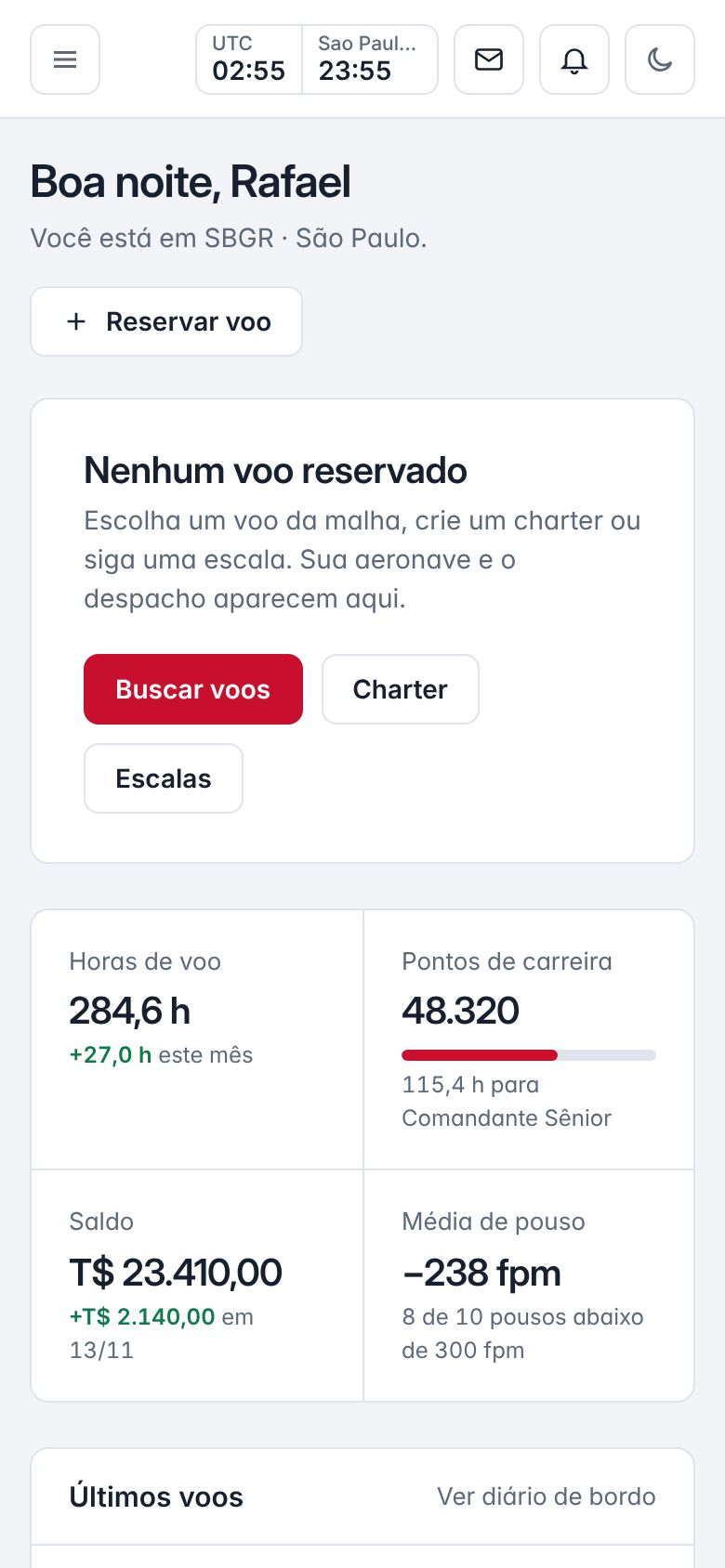
O Início resume a sua situação:
- Seu próximo voo: a reserva aberta (ou o voo em andamento, com a fase do ACARS). Sem reserva, atalhos para Buscar voos, Charter e Escalas.
- Números: horas de voo, pontos de carreira (XP) com a barra até a próxima patente, saldo e a sua média de pouso.
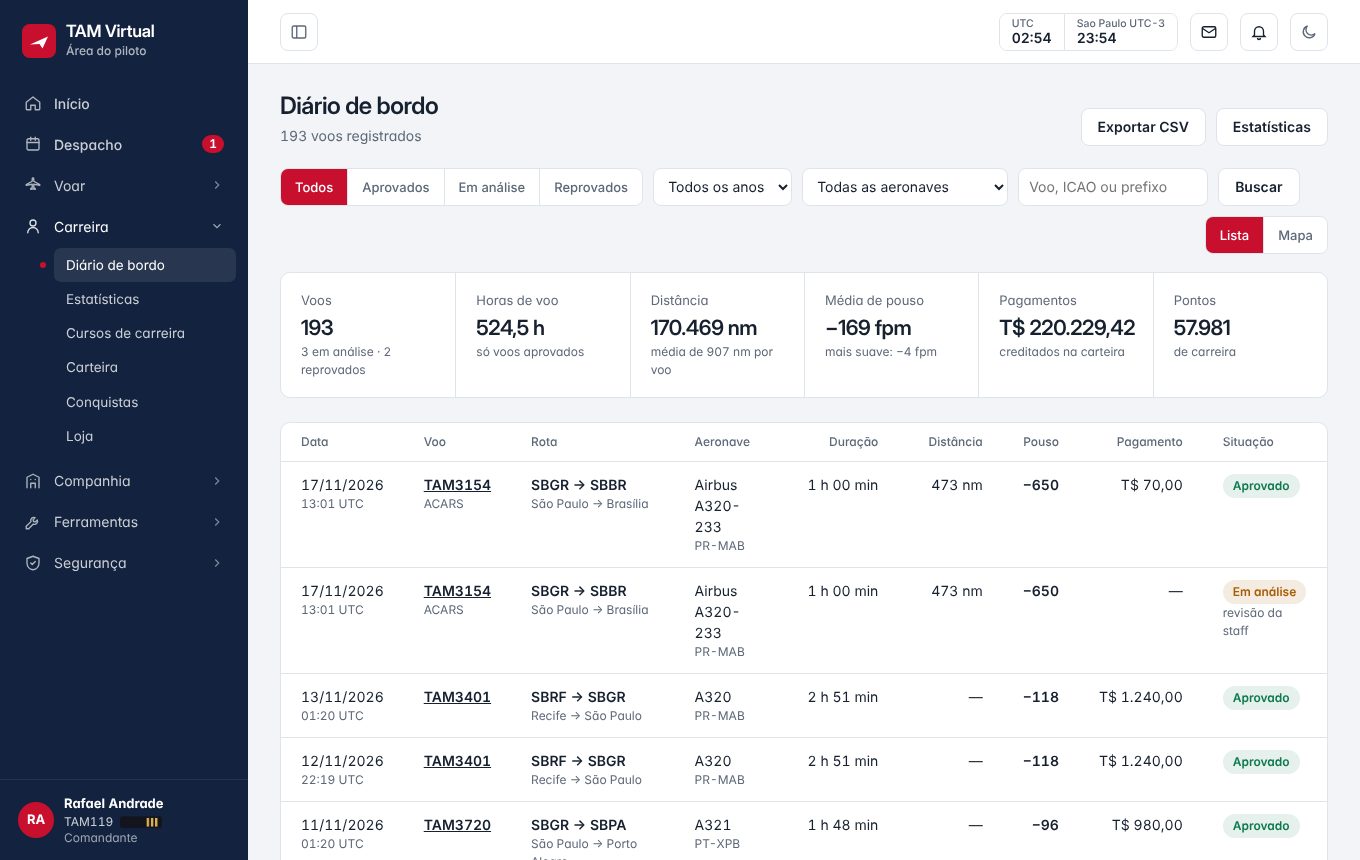
- Últimos voos com pouso, pagamento e situação (Aprovado, Em análise, Reprovado).
- Próxima promoção: cada exigência da próxima patente e quanto falta.
- Sua escala, os NOTAMs e o Acesso rápido.
Antes de reservar: o que você pode voar
Três coisas decidem se um voo está liberado para você:
- Onde você está. Você só reserva saindo do aeroporto onde está (o painel mostra). Para mudar de lugar, viaje de jumpseat ou voe até lá.
- A sua patente. Cada patente libera tipos de voo (nacional, continental, intercontinental, charter) e aeronaves. A tabela completa está no Plano de carreira.
- A aeronave. Cada aeronave da frota existe de verdade no sistema: tem matrícula, está num aeroporto, tem saúde (0 a 100%) e pode estar em manutenção ou em uso por outro piloto.
No voo regular, a aeronave tem de ser da operadora da rota. Aeronave de táxi aéreo só voa charter, e aeronave de linha aérea nunca voa charter.
Buscar voos e reservar
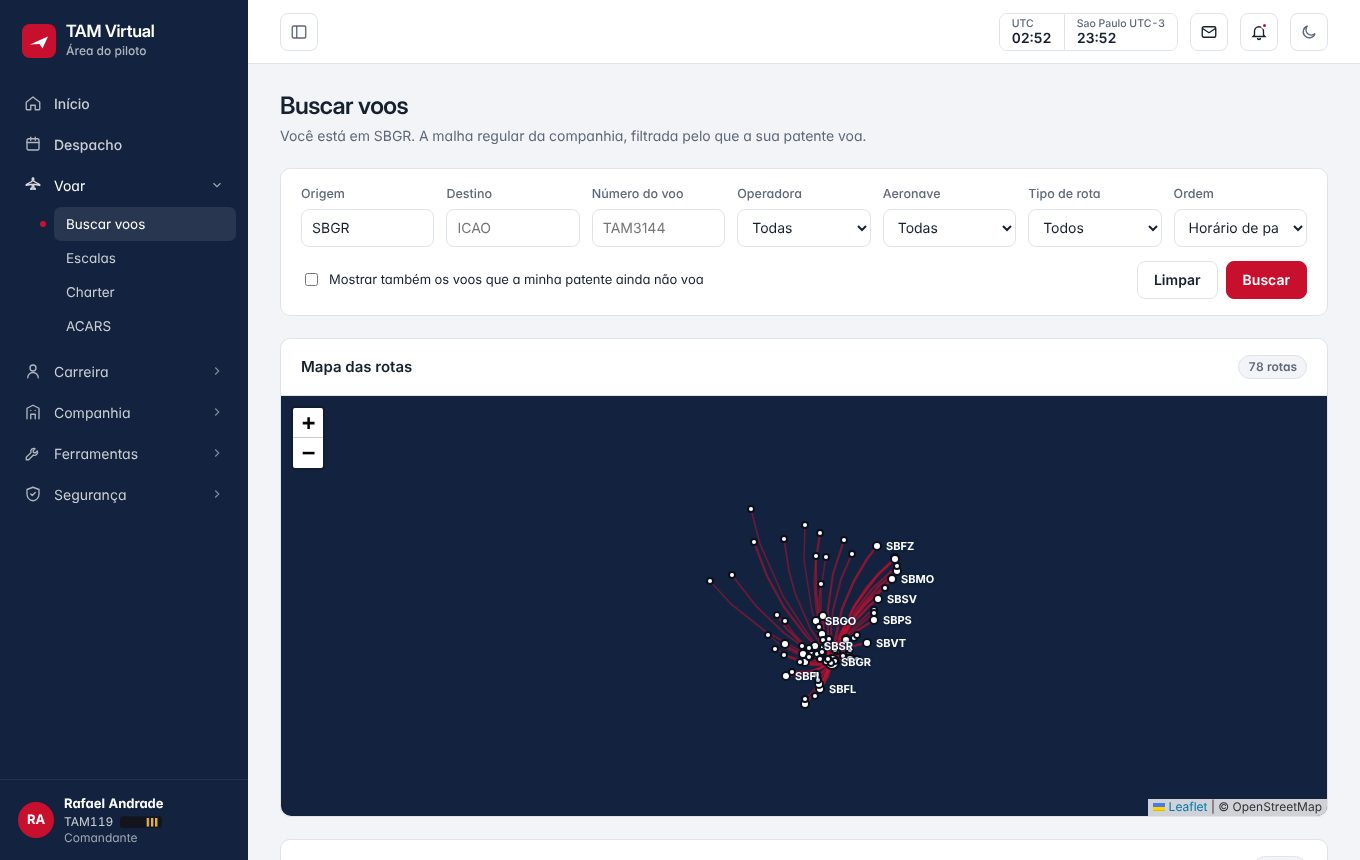
Em Voar > Buscar voos a lista já abre filtrada: saindo de onde você está e só com o que a sua patente voa. Os filtros são origem, destino, número do voo, operadora, aeronave, tipo de rota e ordem. O mapa mostra as rotas encontradas.
Marque Mostrar também os voos que a minha patente ainda não voa para ver a malha toda: os voos bloqueados aparecem apagados, com o motivo.
A página do voo
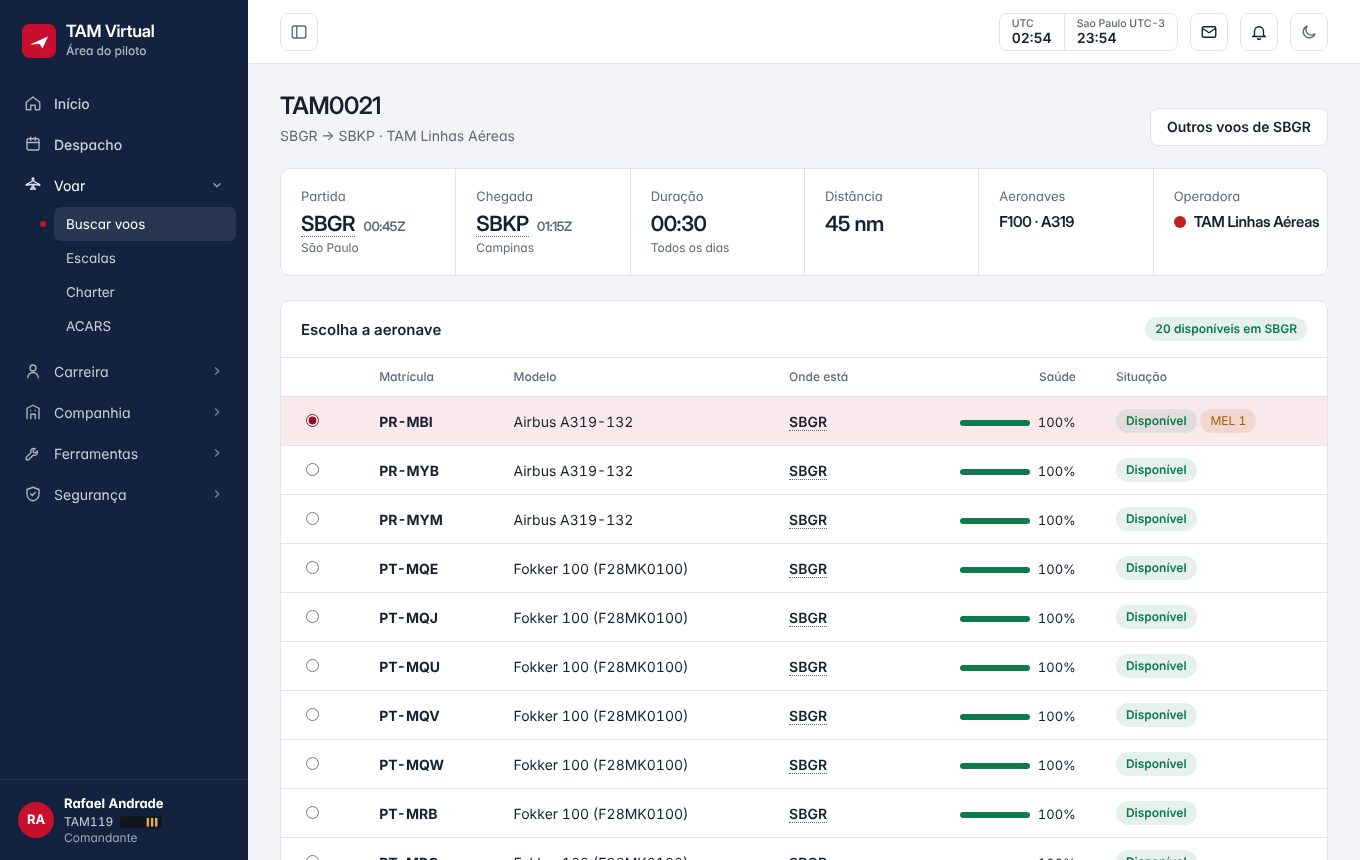
Abra um voo para ver horários (UTC), duração, distância, aeronaves da rota, a meteorologia das duas pontas e o mapa do trecho. Para reservar:
- Aeronave: escolha na lista (matrícula, modelo, onde está, saúde e situação).
- Rede: escolha a rede em que vai voar (por exemplo, VATSIM ou IVAO).
- Reservar este voo: pronto, a aeronave fica separada para você.
Itens inoperantes (MEL)
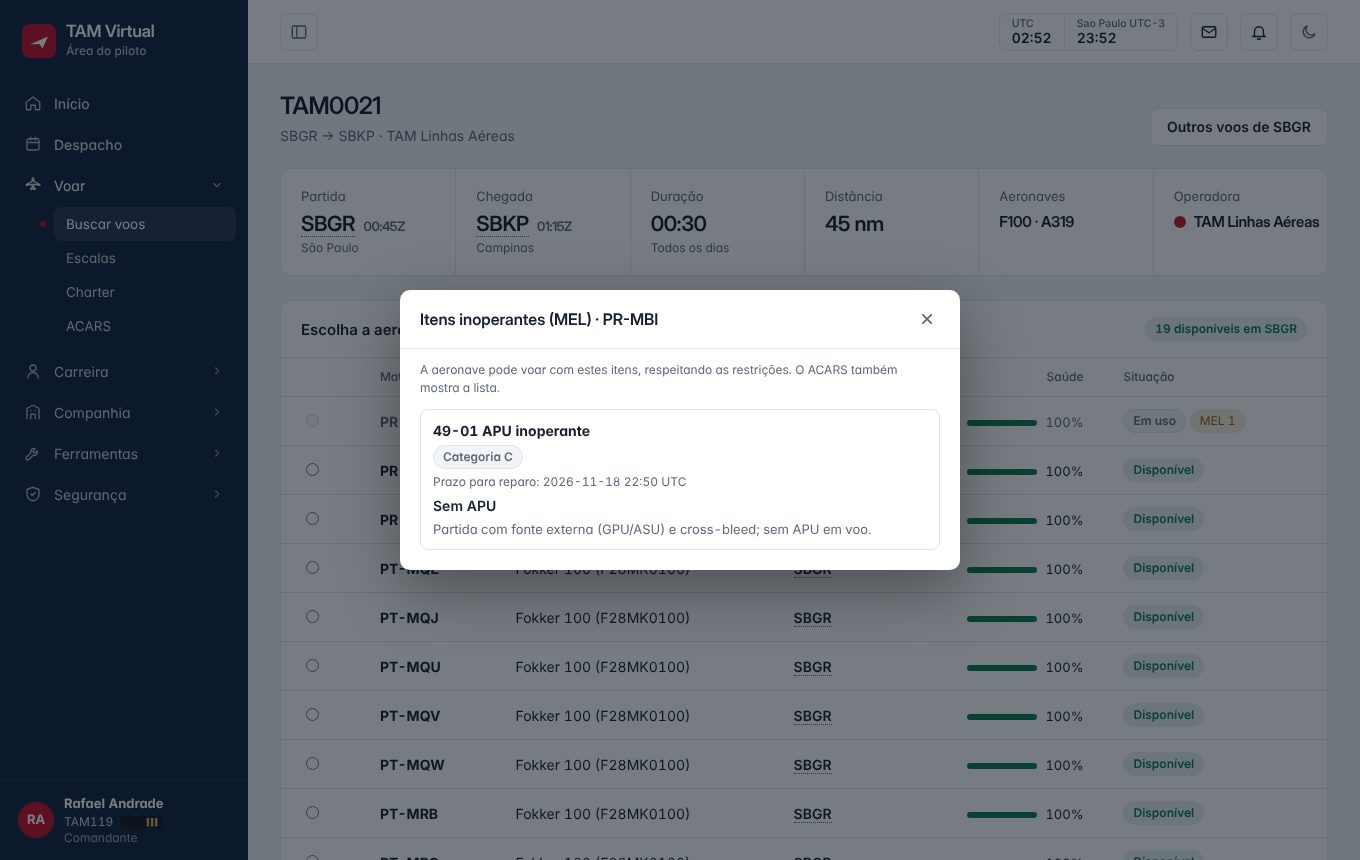
Uma aeronave pode voar com itens inoperantes, como APU, reversor ou assentos bloqueados. A etiqueta MEL na lista abre a janela com cada item, a categoria, o prazo de reparo, as restrições e o procedimento. Respeite as restrições: o ACARS mede.
Aeronave ou piloto em outro aeroporto
- Trazer a aeronave (translado): a aeronave vem até você. O preço aparece antes de pagar e sai do seu saldo.
- Ir até a aeronave (jumpseat): você viaja como passageiro até o aeroporto dela. Também pago, pela distância.
Despacho
O Despacho é a casa da sua reserva. Ele mostra as etapas do voo e o que falta:
- Reserva: aeronave separada para você.
- Plano de voo: o OFP do SimBrief anexado.
- Voo: o ACARS conectado, com a fase atual.
- PIREP: enviado pelo ACARS no pouso.
Logo abaixo ficam o cartão do voo (origem, destino, aeronave, ETD e ETA, passageiros e carga, rede, até quando a reserva vale, rota e observações), os itens da MEL, a meteorologia e o mapa.
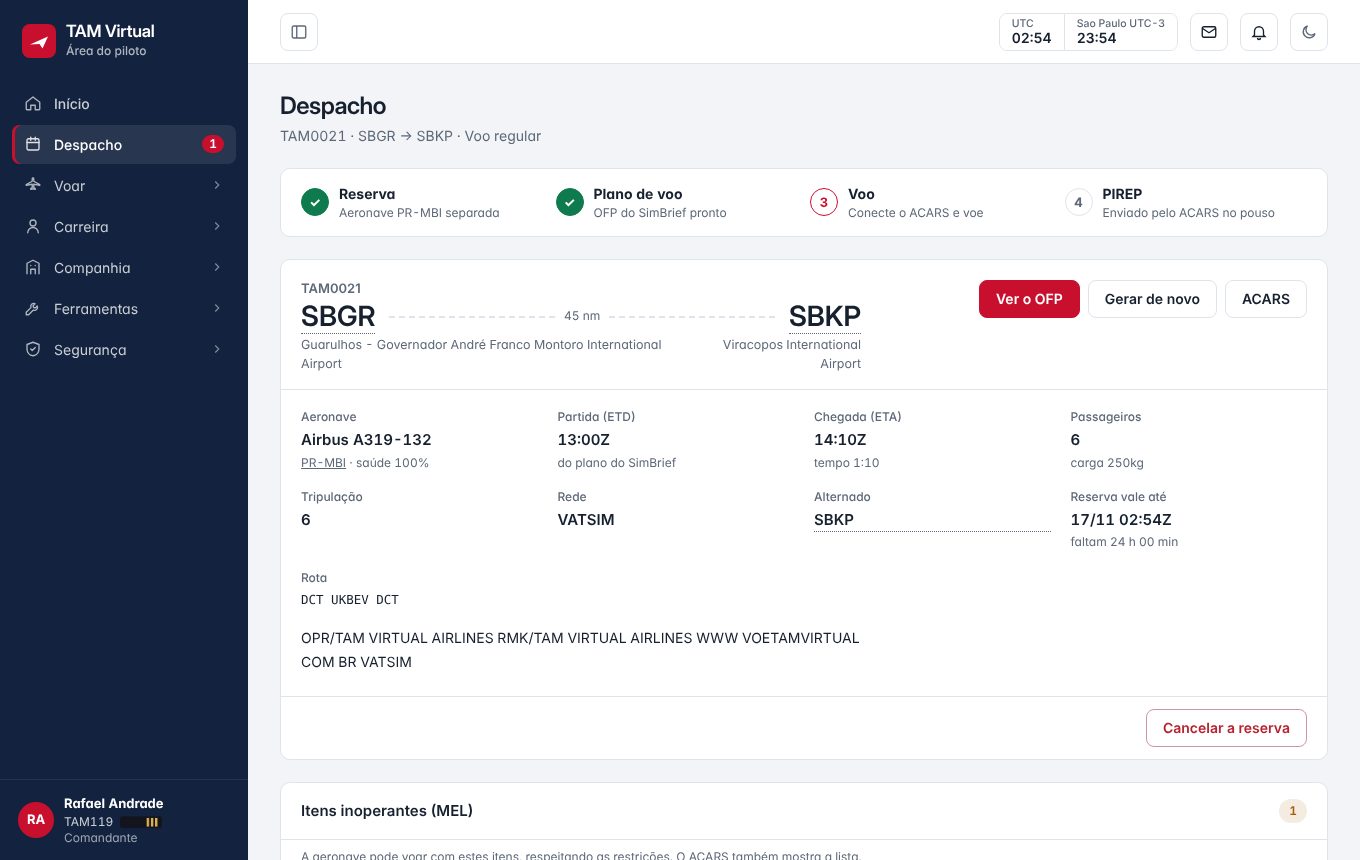
A reserva vale 24 horas. Se não for voada, ela expira e a aeronave fica livre de novo. Para desistir antes, use Cancelar a reserva; com o ACARS aberto, o cancelamento interrompe o voo.
Plano de voo no SimBrief
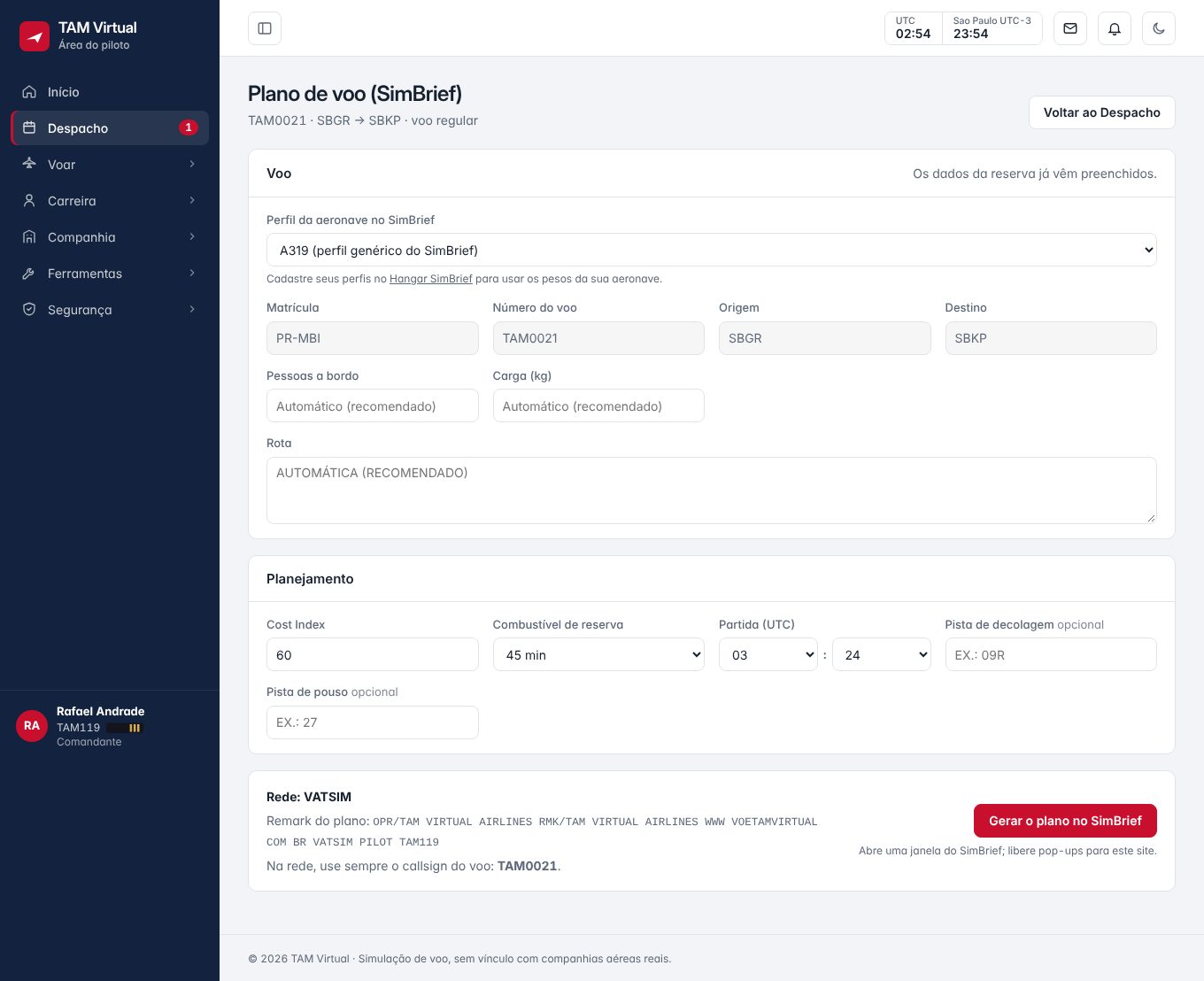
No Despacho, clique em Gerar o plano no SimBrief. O gerador já vem preenchido com a reserva: matrícula, número do voo (ou o prefixo, no charter), origem e destino.
- Perfil da aeronave: o genérico do SimBrief ou um dos seus airframes do mesmo tipo (cadastre em Ferramentas > SimBrief airframes).
- Planejamento: cost index, combustível de reserva, horário de partida (UTC) e, se quiser, as pistas.
- Rede: o remark e o callsign que você deve usar na VATSIM ou na IVAO aparecem antes de gerar.
Na volta, o OFP fica anexado à reserva: rota, alternado, nível, combustível, pesos e horários. Dali você baixa o PDF e envia o plano para a IVAO ou a VATSIM com o formulário da rede preenchido. Gerar de novo substitui o plano anterior.
O OFP precisa bater com a reserva: mesma origem e mesmo destino. Um plano de outro voo não é anexado.
Voar com o ACARS
O ACARS é o programa que acompanha o voo no simulador (MSFS 2020/2024, Prepar3D e X-Plane 11/12) e envia o PIREP sozinho no pouso. A página Voar > ACARS tem três passos:
- Baixar: o instalador e a versão atual.
- Parear: clique em Gerar código e digite o código no ACARS. Ele vale alguns minutos e uma vez só. Você não digita a sua senha no programa.
- Voar: com a reserva pronta, abra o ACARS: ele carrega o voo, a aeronave e o plano.
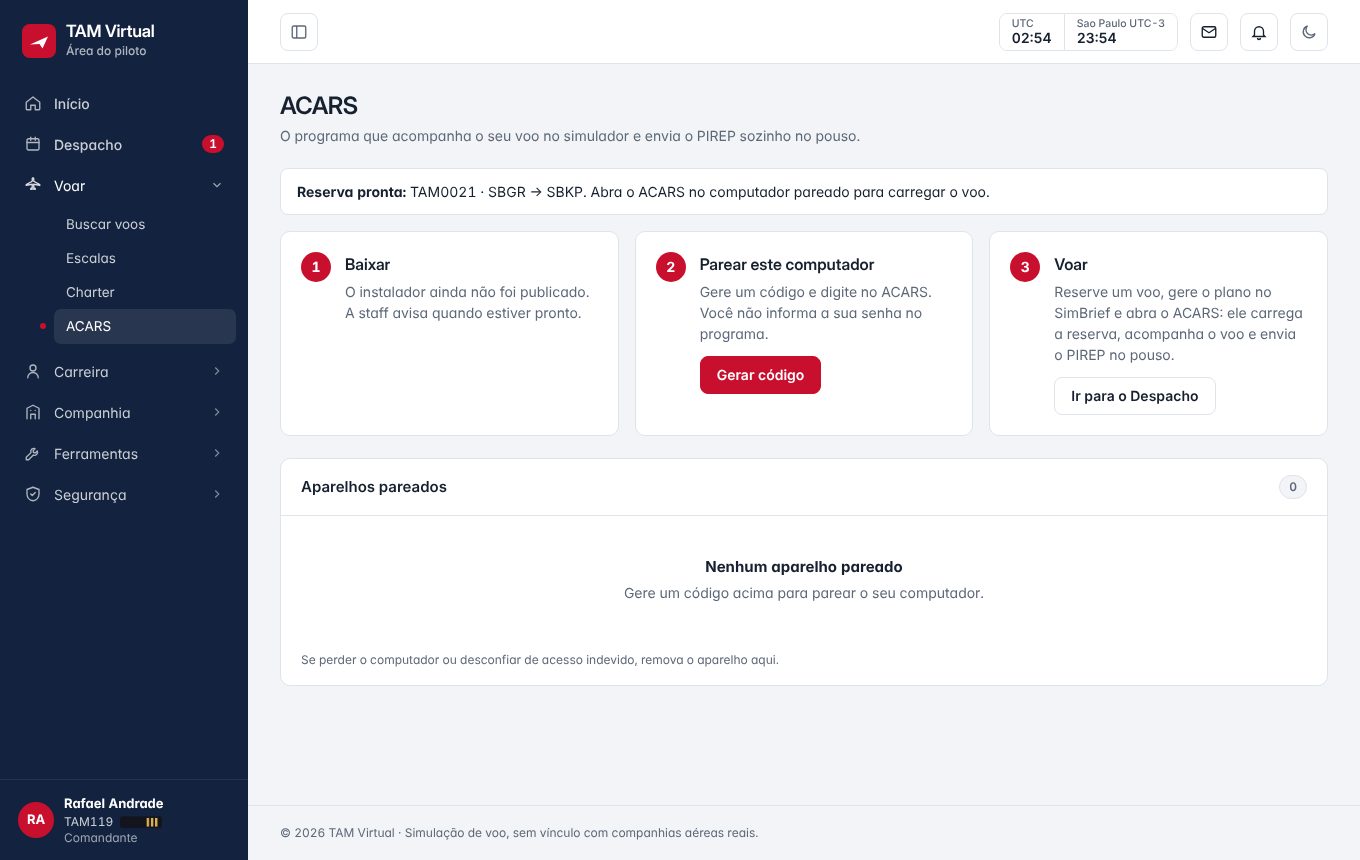
Os computadores pareados aparecem na lista. Se perder um computador, use Remover acesso.
Durante o voo
- O voo aparece em Companhia > Voos ao vivo para todos os pilotos, com a trilha no mapa.
- O ACARS mede o voo inteiro: luzes, velocidades, aproximação, pouso, motores. A lista do que ele confere, com os limites, está abaixo e no Regulamento.
- Aceleração de tempo acima de 1x não é permitida.
| What ACARS checks | Limit | If exceeded |
|---|---|---|
| Forca G no pouso abaixo do limite | 1.8 G | Flight held for staff review |
| Tail strike (pitch na decolagem/pouso) | 11 graus | Flight held for staff review |
| Wing strike (bank na decolagem/pouso) | 14 graus | Flight held for staff review |
| Slew (teletransporte) | — | Flight held for staff review |
| Acidente (crash) | — | Flight held for staff review |
| Decolagem/pouso fora da origem, destino ou alternado | 3 nm | Flight held for staff review |
| Velocidade maxima de taxi | 30 kt | Score deduction |
| Runup: aquecimento dos motores antes da potencia de decolagem | 180 s | Score deduction |
| Trem recolhido abaixo do limite | 220 kt | Score deduction |
| Luz de pouso ligada abaixo de 10.000 ft | 10,000 ft | Score deduction |
| Luz de pouso desligada acima de 10.000 ft | 10,000 ft | Score deduction |
| Maximo de 250 kt abaixo de 10.000 ft | 250 kt | Score deduction |
| Trem baixado abaixo do limite | 250 kt | Score deduction |
| Aproximacao estabilizada (abaixo de 1.000 ft AGL configurada para pouso) | 1,000 ft | Score deduction |
| Velocidade no toque abaixo do maximo do perfil | 180 kt | Score deduction |
| Nariz alinhado com a pista no toque (correcao de deriva) | 5 graus | Score deduction |
| Vento de proa na decolagem dentro do limite do perfil | 50 kt | Score deduction |
| Vento de cauda na decolagem dentro do limite do perfil | 10 kt | Score deduction |
| Vento de traves na decolagem dentro do limite do perfil | 30 kt | Score deduction |
| Altimetro ajustado no QNH real na decolagem (tolerancia em hPa) | 1 hPa | Score deduction |
| Vento de proa no pouso dentro do limite do perfil (pior toque) | 50 kt | Score deduction |
| Vento de cauda no pouso dentro do limite do perfil (pior toque) | 10 kt | Score deduction |
| Vento de traves no pouso dentro do limite do perfil (pior toque) | 30 kt | Score deduction |
| Altimetro ajustado no QNH real no pouso (tolerancia em hPa) | 1 hPa | Score deduction |
| Runout: resfriamento dos motores antes do corte | 180 s | Score deduction |
Depois do pouso: o PIREP
No pouso, o ACARS envia o relatório do voo (PIREP). O que acontece em seguida:
- Na hora: você e a aeronave ficam no destino. O desgaste e os danos do voo são aplicados na aeronave.
- Aprovação automática: um voo do ACARS, sem evento crítico e com dano dentro do limite, é aprovado sozinho.
- Revisão da staff: os demais vão para a staff (aparecem como Em análise).
- Na aprovação: entram o pagamento, os pontos (XP) e as horas.
Pouso com razão de descida acima de −500 fpm reprova o voo. Um voo reprovado não paga nem conta horas, mas o dano na aeronave continua. 3 voos reprovados em 6 meses levam à instrução.
O detalhe do voo
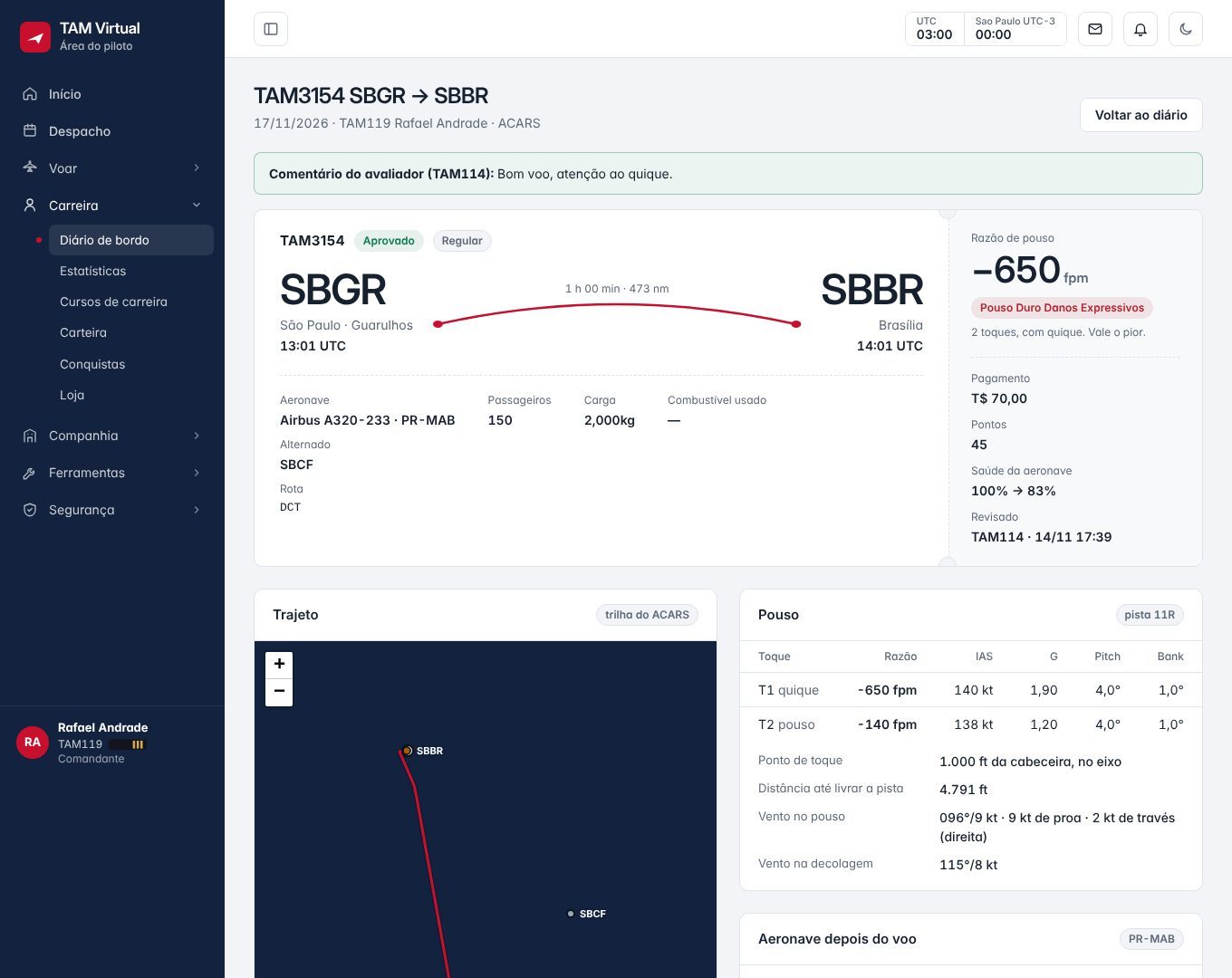
Em Carreira > Diário de bordo, clique num voo para ver tudo: o cartão do voo, o trajeto, cada toque na pista (razão, G, velocidade, distância da cabeceira), a aeronave depois do voo, o pagamento linha a linha e o comentário do avaliador.
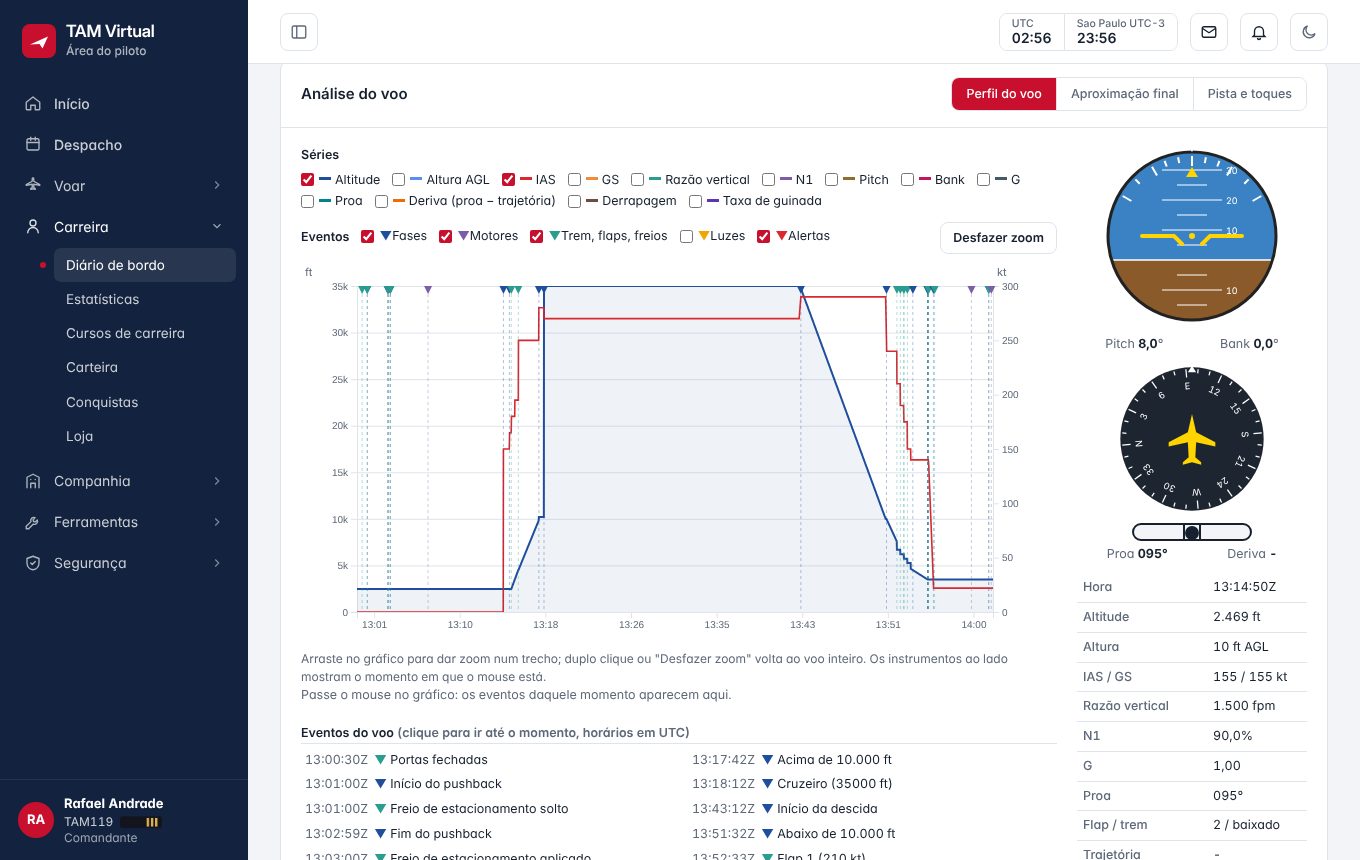
A Análise do voo mostra o perfil completo com instrumentos, a aproximação final e a pista vista de cima com todos os toques. Arraste no gráfico para dar zoom num trecho.
Faixas de pouso
A razão de descida no toque também define quanto a aeronave sofre:
| Touchdown | Descent rate | Aircraft damage |
|---|---|---|
| Pouso Arriscado | −100 to 10 fpm | 3% |
| Pouso Padrão | −150 to −101 fpm | none |
| Pouso Firme Padrão | −200 to −151 fpm | 3% |
| Pouso Firme | −300 to −201 fpm | 6% |
| Pouso Desconfortável | −400 to −301 fpm | 9% |
| Pouso Duro Danos Reportados | −600 to −401 fpm | 10% |
| Pouso Duro Danos Expressivos | −699 to −601 fpm | 15% |
| Dano Severo / Colapso | harder than −700 fpm | 100% |
Charter
Em Voar > Charter você monta um voo fora da malha com as aeronaves de táxi aéreo:
- Operadora: a tela mostra quantas aeronaves dela estão no seu aeroporto.
- Destino: informe o aeroporto, a rede, os passageiros e a carga.
- Aeronave: escolha na lista e reserve. O gerador do SimBrief abre em seguida.
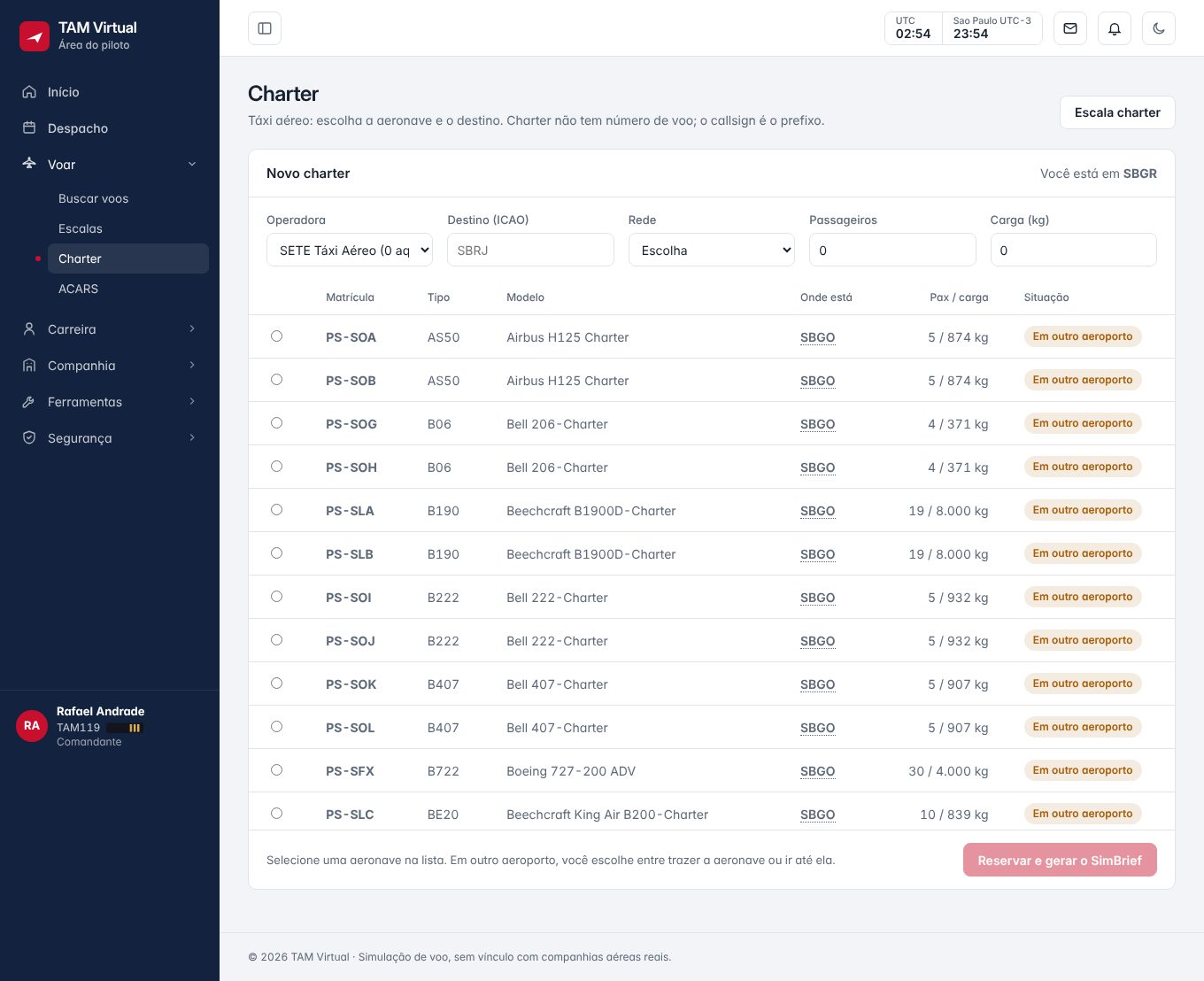
- Charter não tem número de voo: o callsign é o prefixo da aeronave, sem hífen (por exemplo, PSSOA).
- Dentro do Brasil basta a permissão de charter da patente. Para fora do país, a patente também precisa liberar voos continentais ou intercontinentais.
- Aeronave em outro aeroporto: a janela oferece trazer a aeronave (translado) ou ir até ela (jumpseat), com os preços.
Escalas
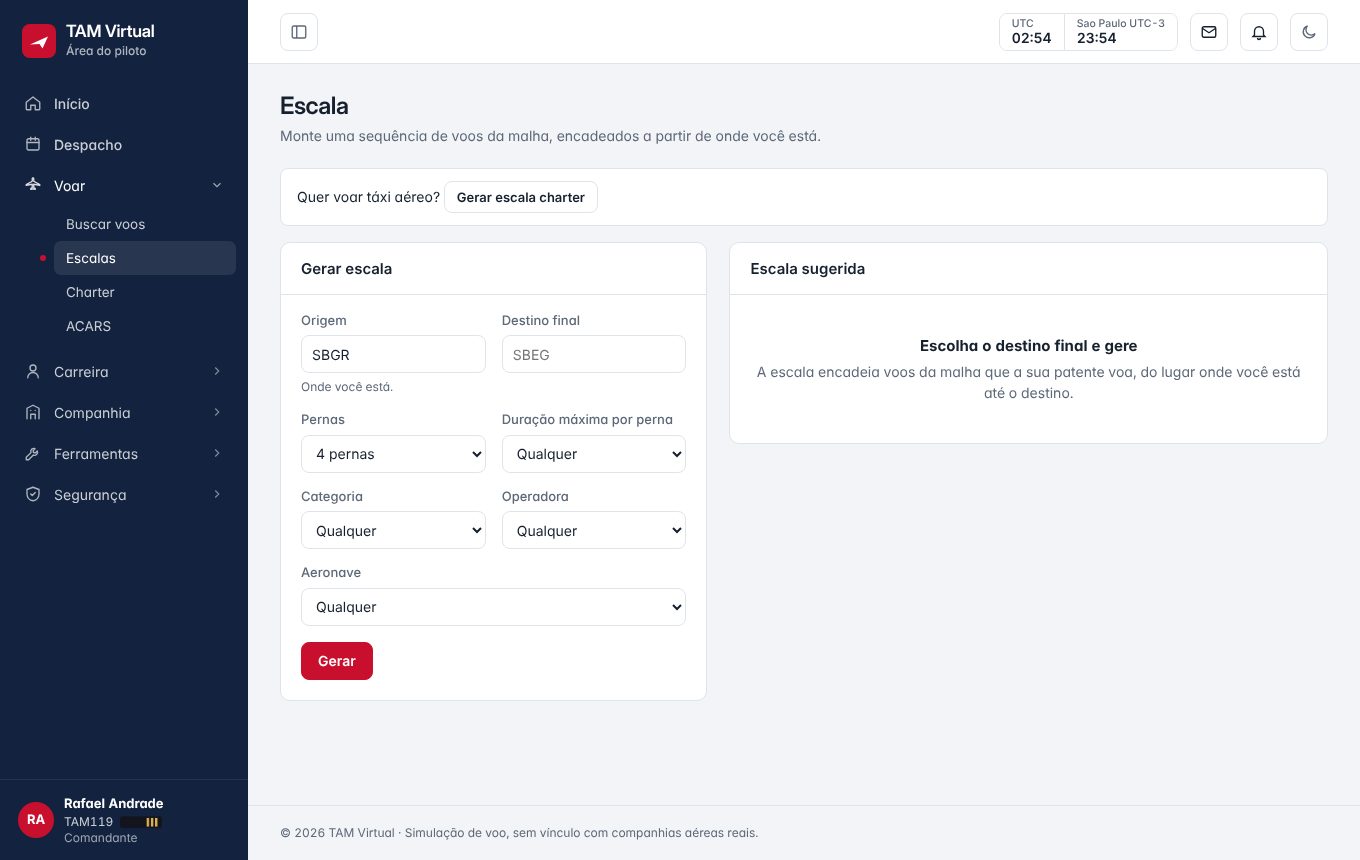
Uma escala é uma sequência de voos encadeados, gerada pelo sistema para você.
Escala regular
Em Voar > Escalas, informe o destino final (ou deixe livre), o número de pernas, a duração por perna, a categoria, a operadora e a aeronave. A prévia mostra as pernas, a distância, o tempo e o mapa. Gostou? Aceitar esta escala.
Escala charter
Para táxi aéreo, a escala é sorteada sem rotas cadastradas: escolha a operadora, a aeronave no seu aeroporto, de 1 a 8 pernas, o destino final opcional, nacional ou internacional, a duração mínima e máxima e, se quiser, só aeroportos principais. A aeronave fica presa a você até o fim da escala.
- Com uma escala ativa, voos da malha e charter avulsos ficam bloqueados: voe a próxima perna pelo botão Voar a próxima perna.
- As pernas são voadas na ordem. A escala pode ser cancelada a qualquer momento.
Tours, eventos e cursos
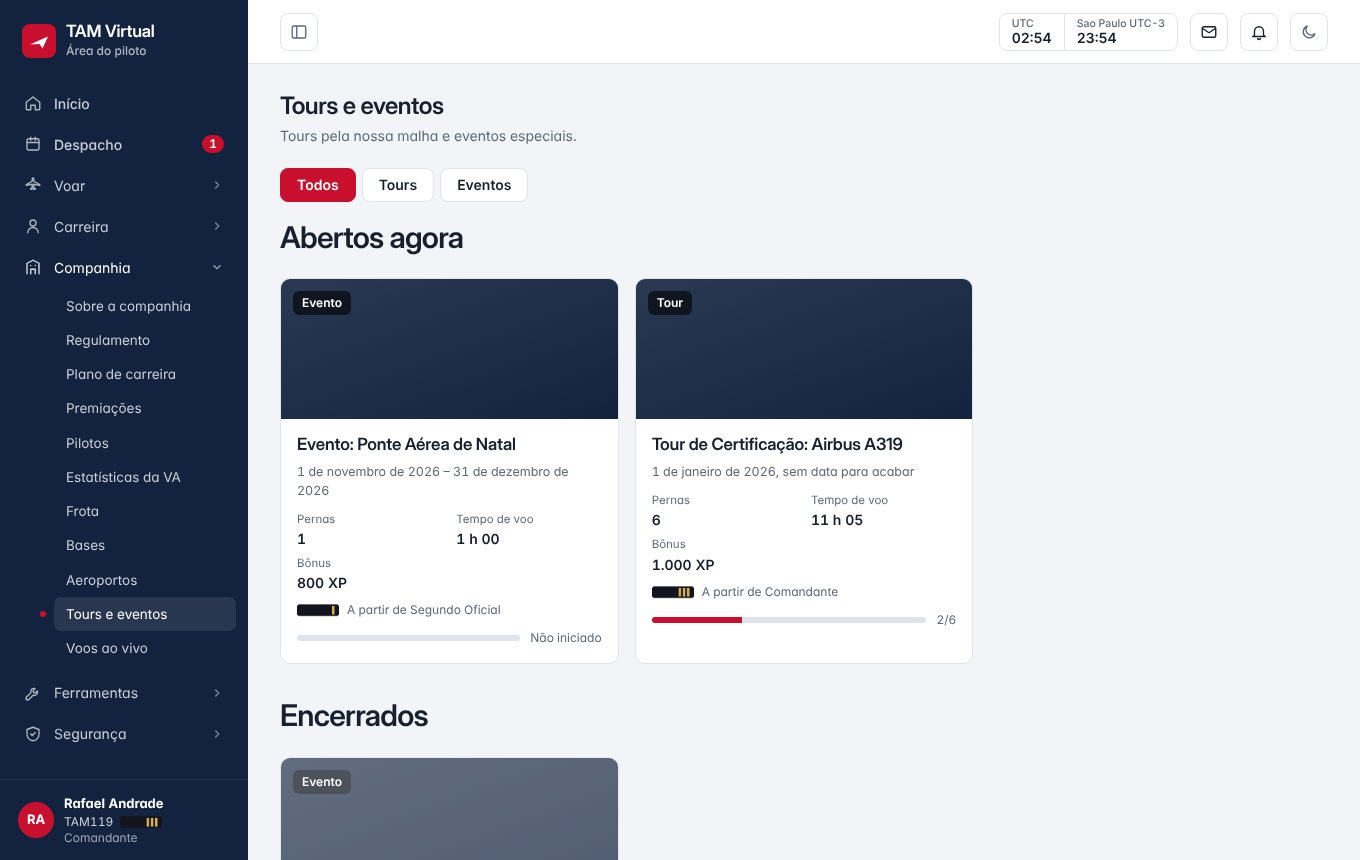
Em Companhia > Tours e eventos ficam as atividades abertas: tours (roteiros longos, como uma certificação) e eventos (datas marcadas, como a Ponte Aérea de Natal). Cada uma mostra as pernas, o tempo, a patente mínima e a recompensa (XP e, às vezes, uma premiação).
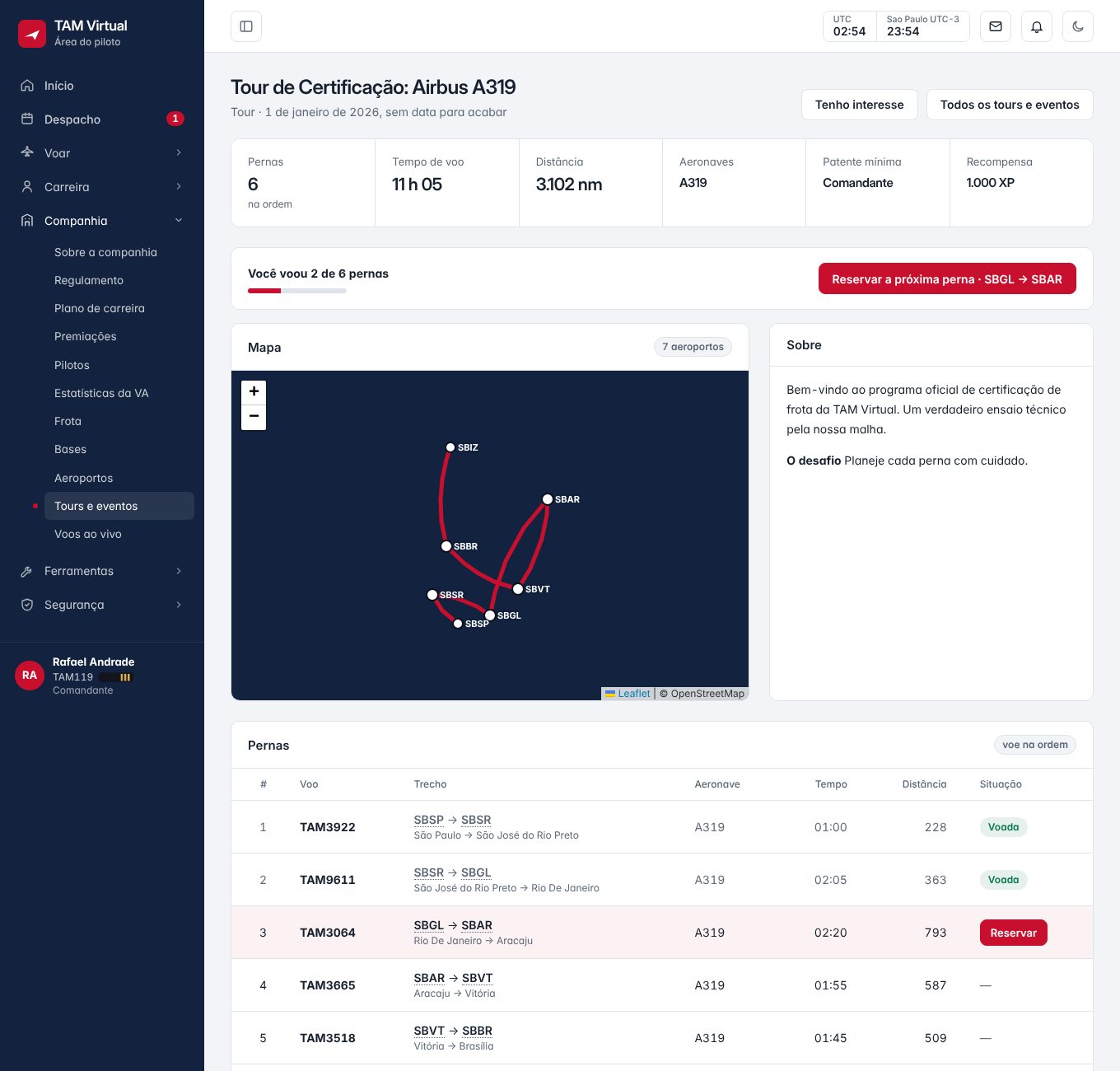
Na página da atividade, Reservar a próxima perna já leva para a reserva certa. As pernas são voadas na ordem, e a atividade é concluída quando todas as pernas estão aprovadas.
Cursos de carreira
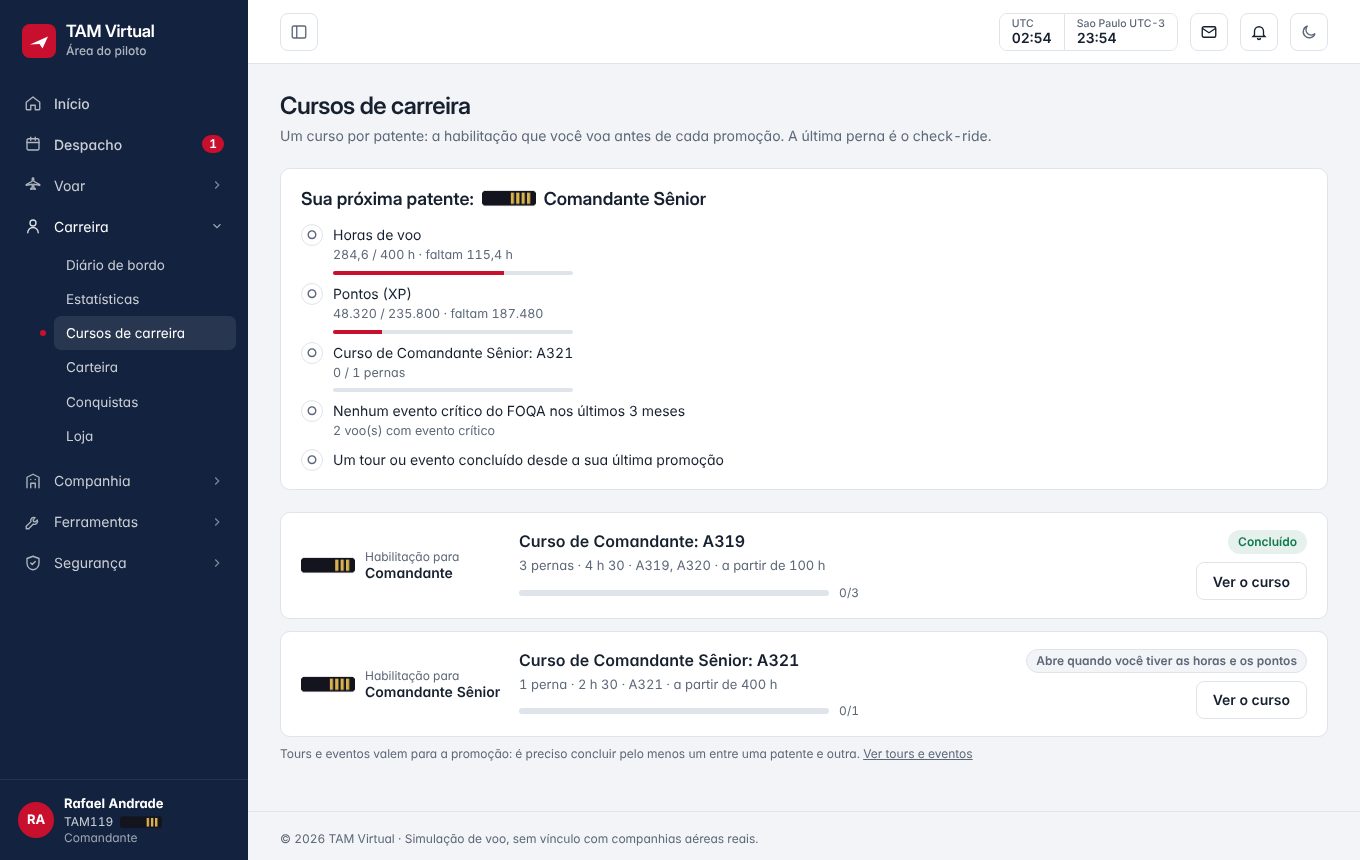
Em Carreira > Cursos de carreira está o curso da sua próxima patente (quando ela tem curso). Ele abre quando você tem as horas e os pontos da próxima patente. Nas pernas do curso você voa as aeronaves da patente nova (habilitação de tipo), e a última perna é o check-ride: esse voo sempre vai para a staff.
Carreira e promoção
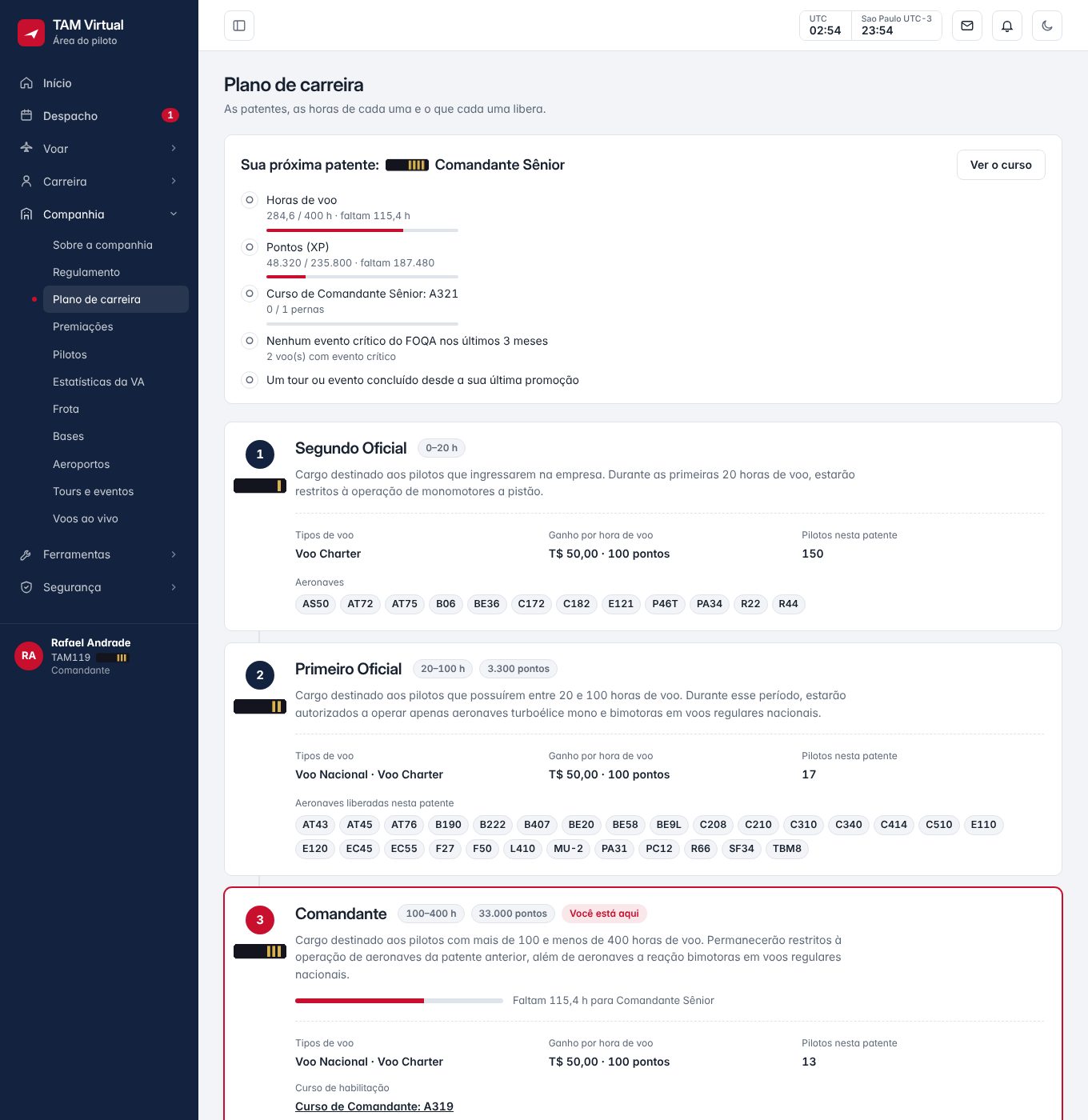
A sua patente sobe com a experiência. O Plano de carreira mostra cada patente, as horas, os tipos de voo e as aeronaves que ela libera:
- Segundo Oficial · 0 to 20 hoursB733B734
- Primeiro Oficial · 20 to 100 hours
- Comandante · 100 to 400 hours
- Comandante Sênior · 400 to 600 hours
- Comandante Internacional · 600 to 3,000 hours
- Comandante Instrutor · from 3,000 hours
Taken from the airline system: always up to date.
Para a promoção contam, conforme a configuração da companhia:
- Horasde voo aprovadas
- XPpontos de carreira
- Cursoda patente, quando existe
- FOQA limposem evento crítico nos últimos meses
- 1 atividadetour ou evento desde a última promoção
Cumpriu tudo? Quando a companhia usa a promoção automática, ela acontece na aprovação do voo seguinte; senão, a staff faz a promoção. O quadro Próxima promoção do painel mostra o que falta.
Diário de bordo e estatísticas
- Diário de bordo: todos os seus voos com filtros (situação, período, aeronave), totais, mapa das rotas e exportação em CSV.
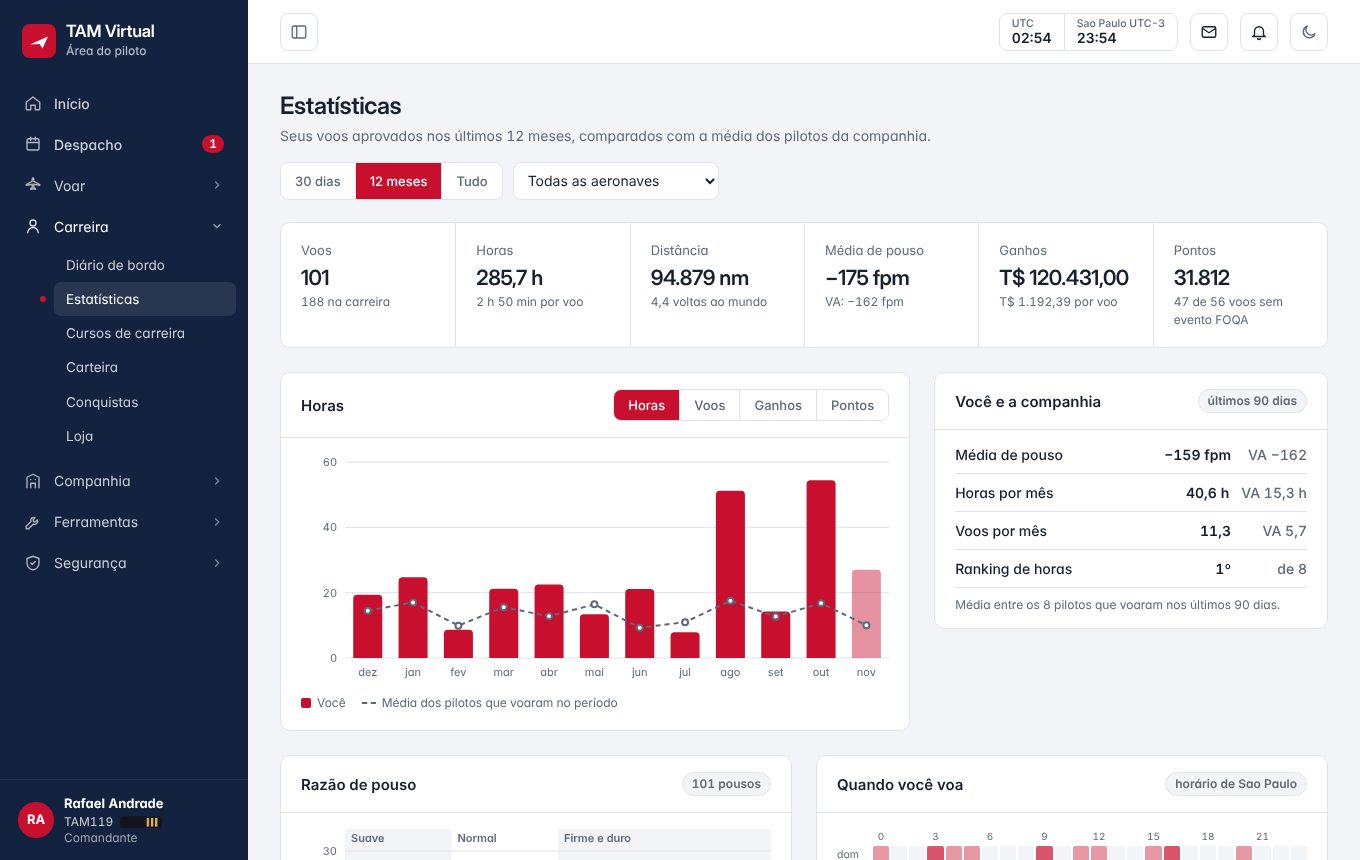
- Estatísticas: horas, voos e distância por período comparados com a média da companhia, as suas razões de pouso, os horários em que você voa, a sua malha, as rotas e os aeroportos mais visitados, os eventos do FOQA e os recordes.
- Conquistas: as premiações que você recebeu.
Carteira e loja
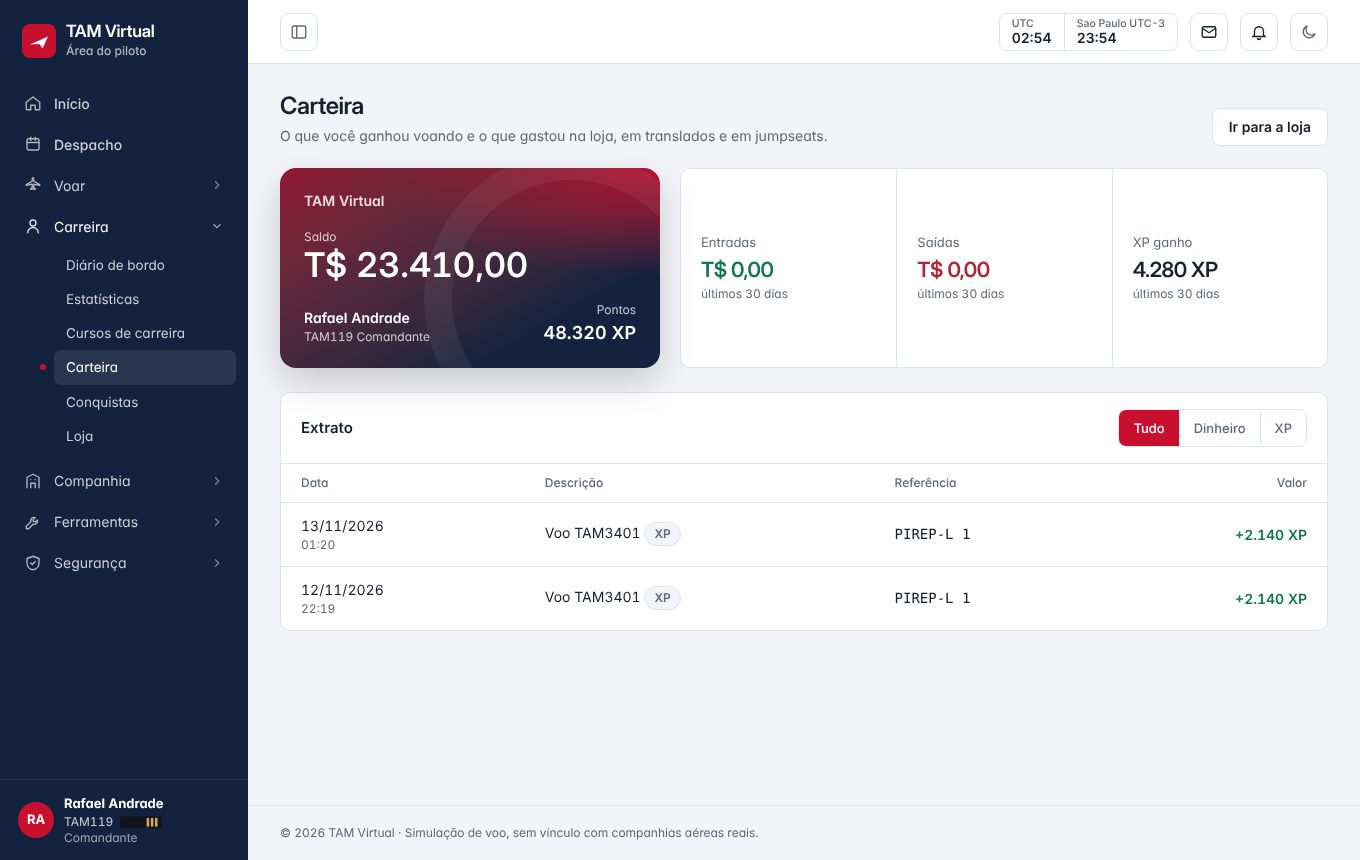
Cada voo aprovado paga em T$ (a moeda fictícia da companhia) e dá pontos de carreira (XP).
- Carteira (Carreira > Carteira): o saldo, o XP, as entradas e saídas dos últimos 30 dias e o extrato, com filtro de dinheiro e XP.
- Loja (Carreira > Loja): jumpseat para qualquer aeroporto (digite o ICAO e veja o preço antes de comprar) e os pacotes à venda.
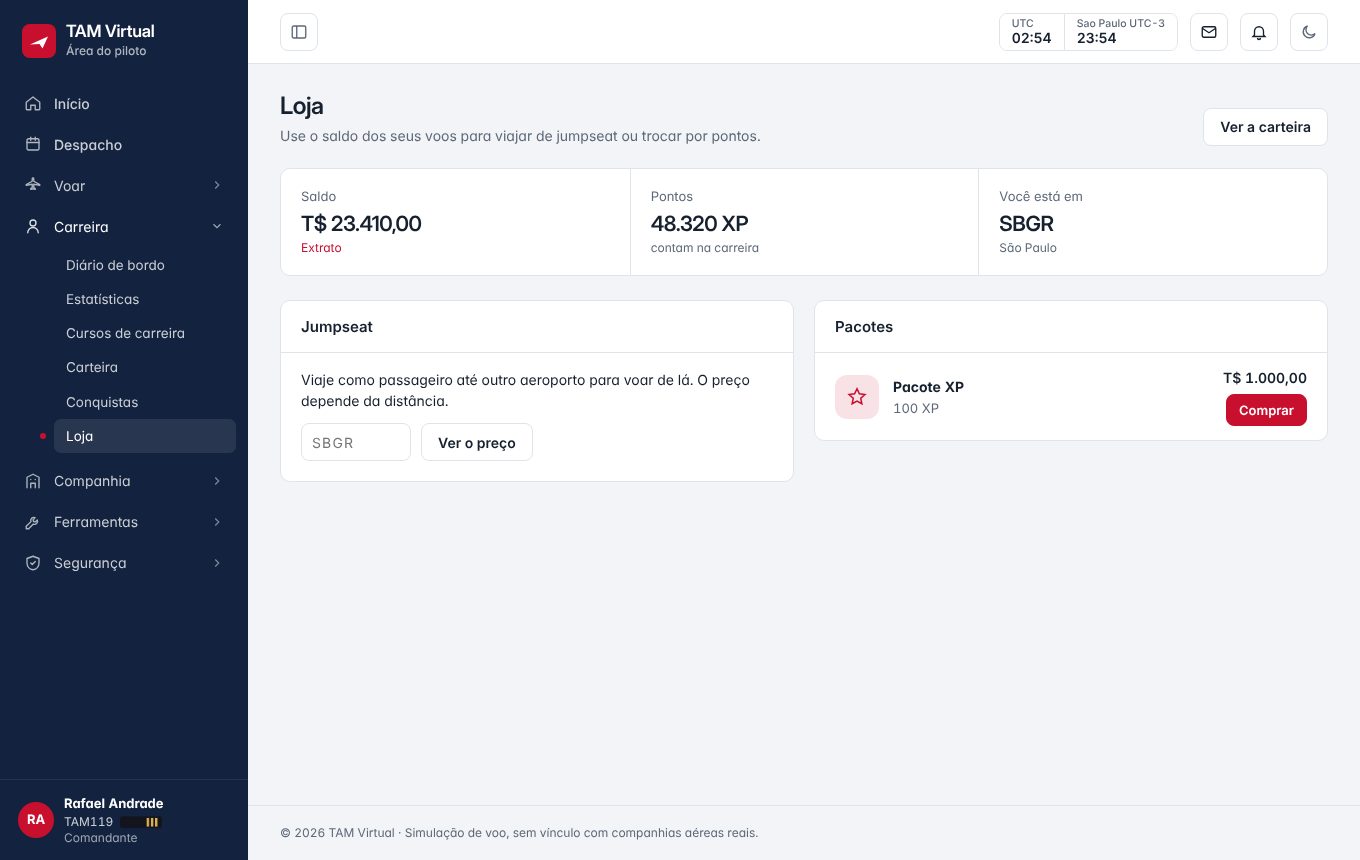
Com uma reserva aberta no aeroporto, o jumpseat é recusado: cancele a reserva antes.
Mensagens
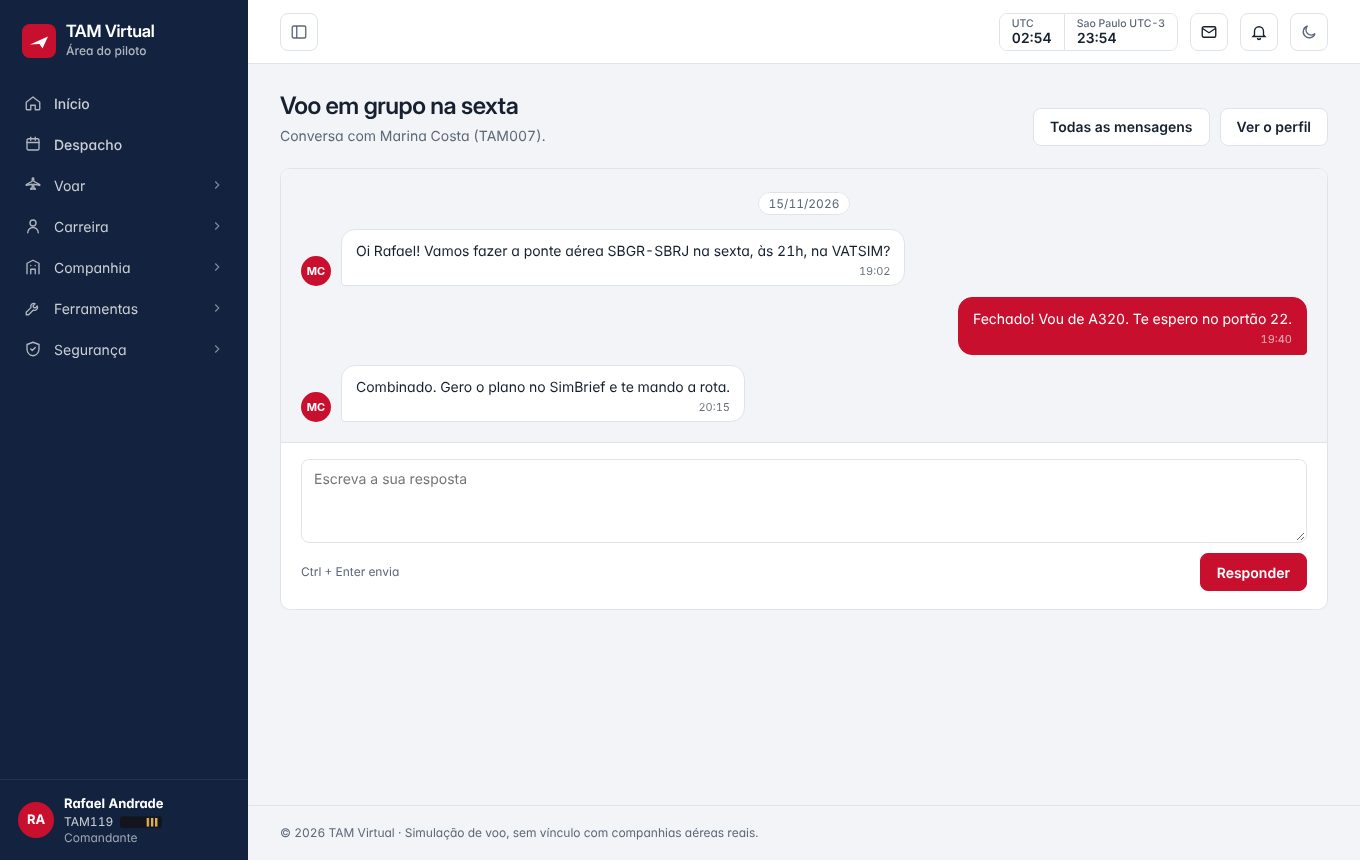
O envelope na barra de cima abre as Mensagens. Um ponto vermelho avisa que há conversa não lida.
- Nova mensagem: digite o código ou o nome do piloto, o assunto e o texto.
- Conversa: as mensagens em balões; responda embaixo (Ctrl + Enter envia).
- Apagar: a conversa sai só da sua caixa e volta se a outra pessoa responder.
Ferramentas
- Checklists: checklists interativos por aeronave, com o progresso salvo no navegador. O topo sugere o da aeronave do seu próximo voo.
- Computador de voo: vento e pista (com o METAR e as cabeceiras), correção de deriva, planejamento de descida, IAS/TAS/Mach, altitudes e combustível mínimo.
- Meteorologia: METAR e TAF decodificados, com o vento em cada cabeceira.
- Manuais e Downloads: material da companhia.
- Bloco de notas IFR: a ficha do voo, já preenchida com a reserva, para anotar a autorização e as frequências. Fica salva no navegador.
- SimBrief airframes: os seus perfis de aeronave no SimBrief.
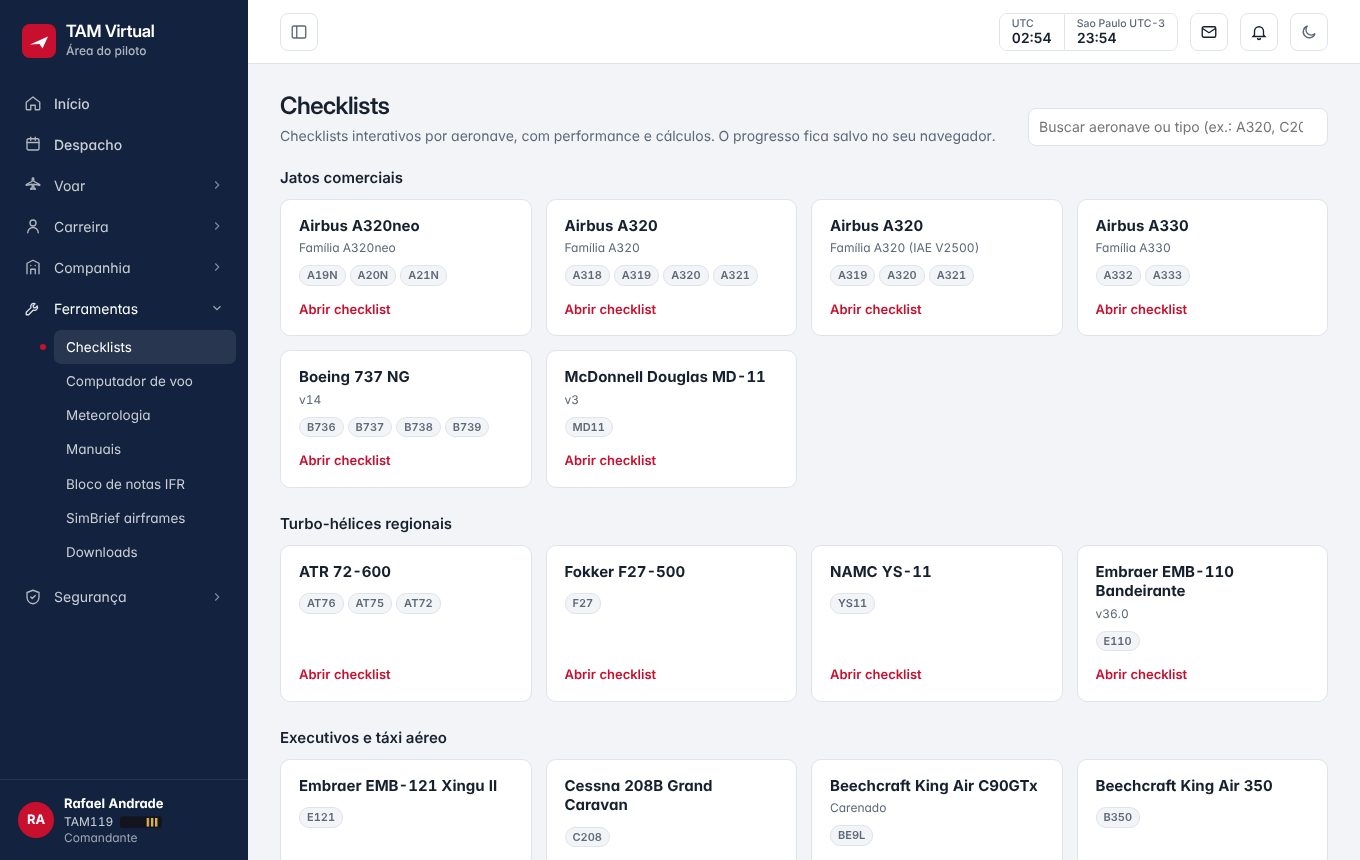
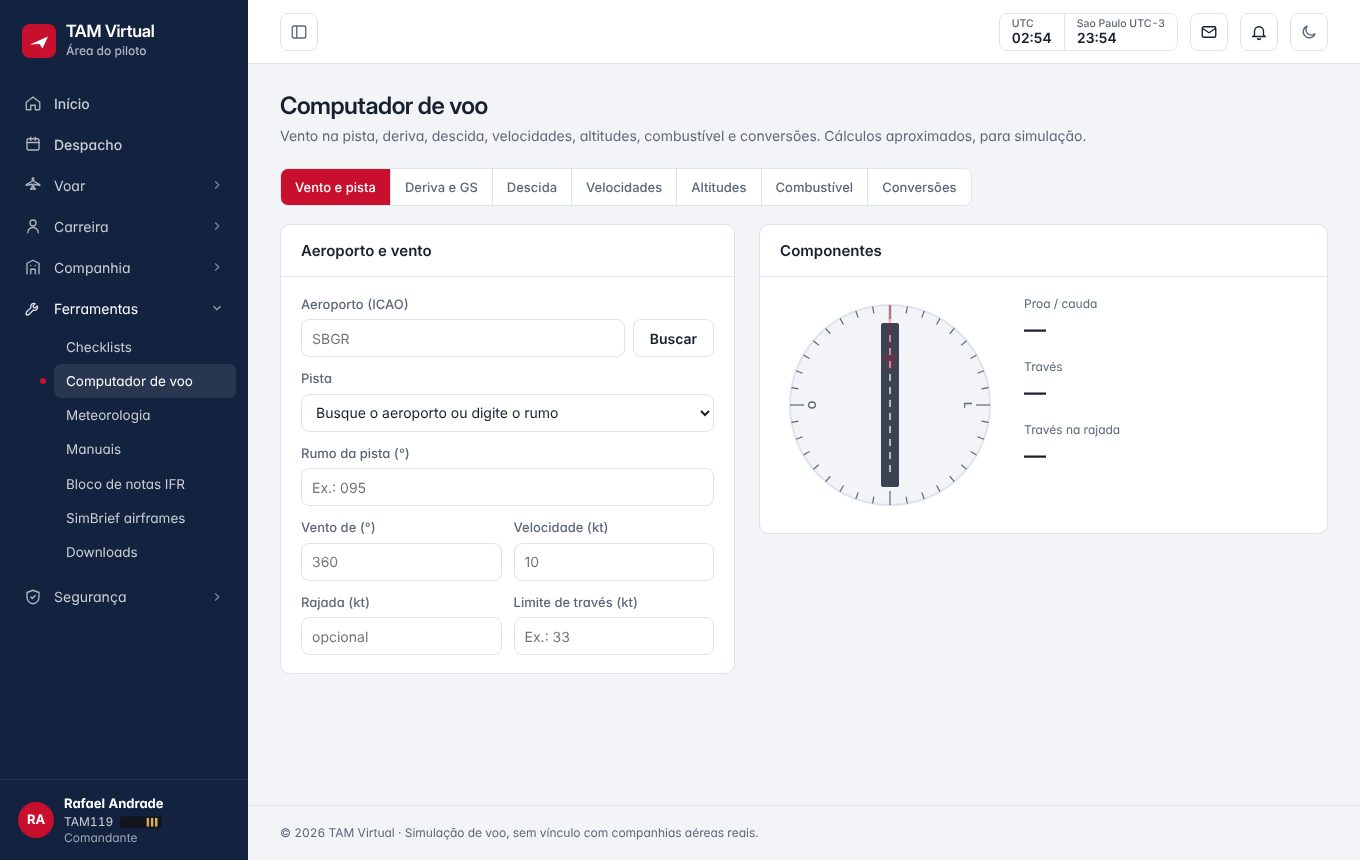
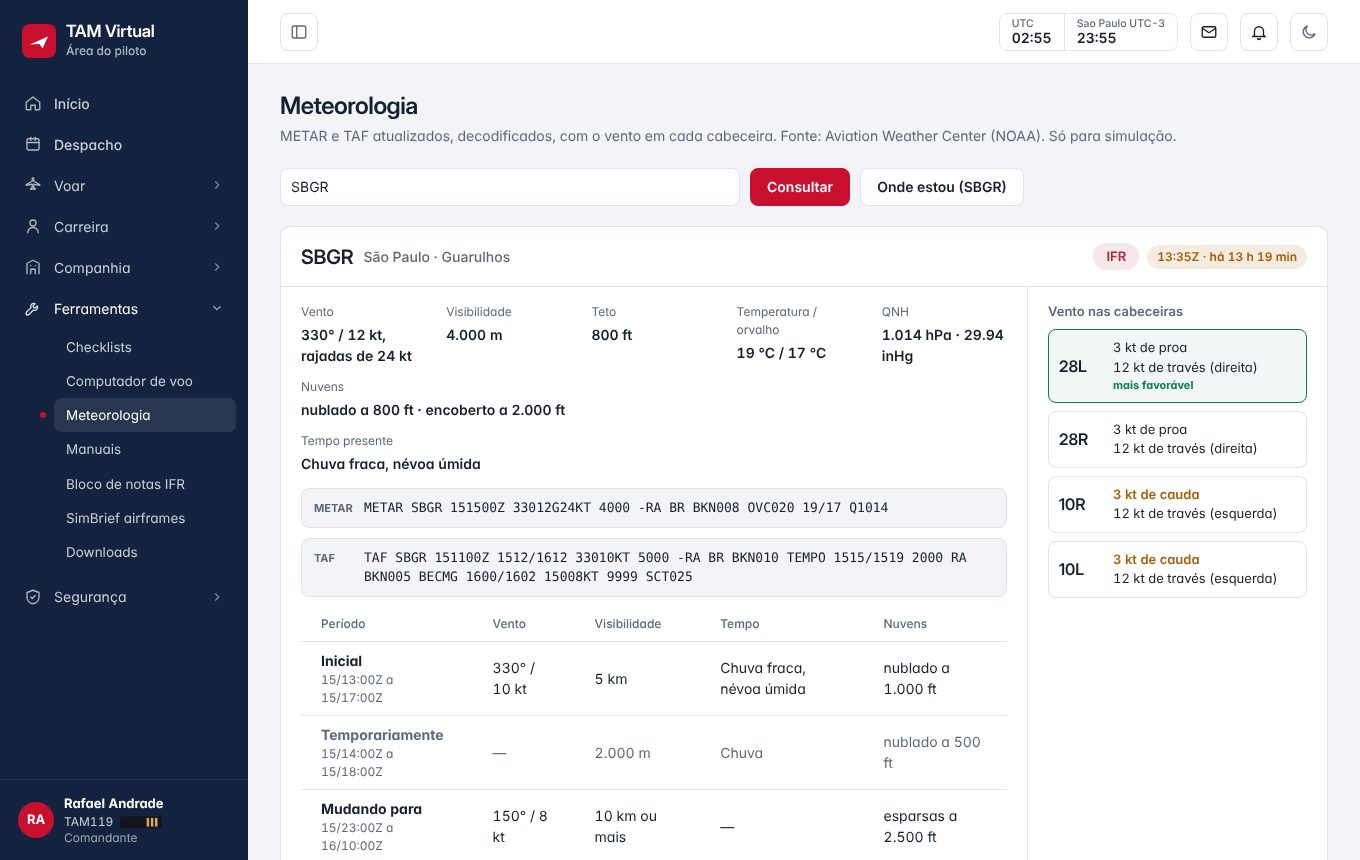
Em Companhia estão as páginas da companhia: Frota (cada aeronave com saúde e localização), Bases, Aeroportos, Pilotos, Premiações, Estatísticas da VA e Voos ao vivo.
Segurança e perfil
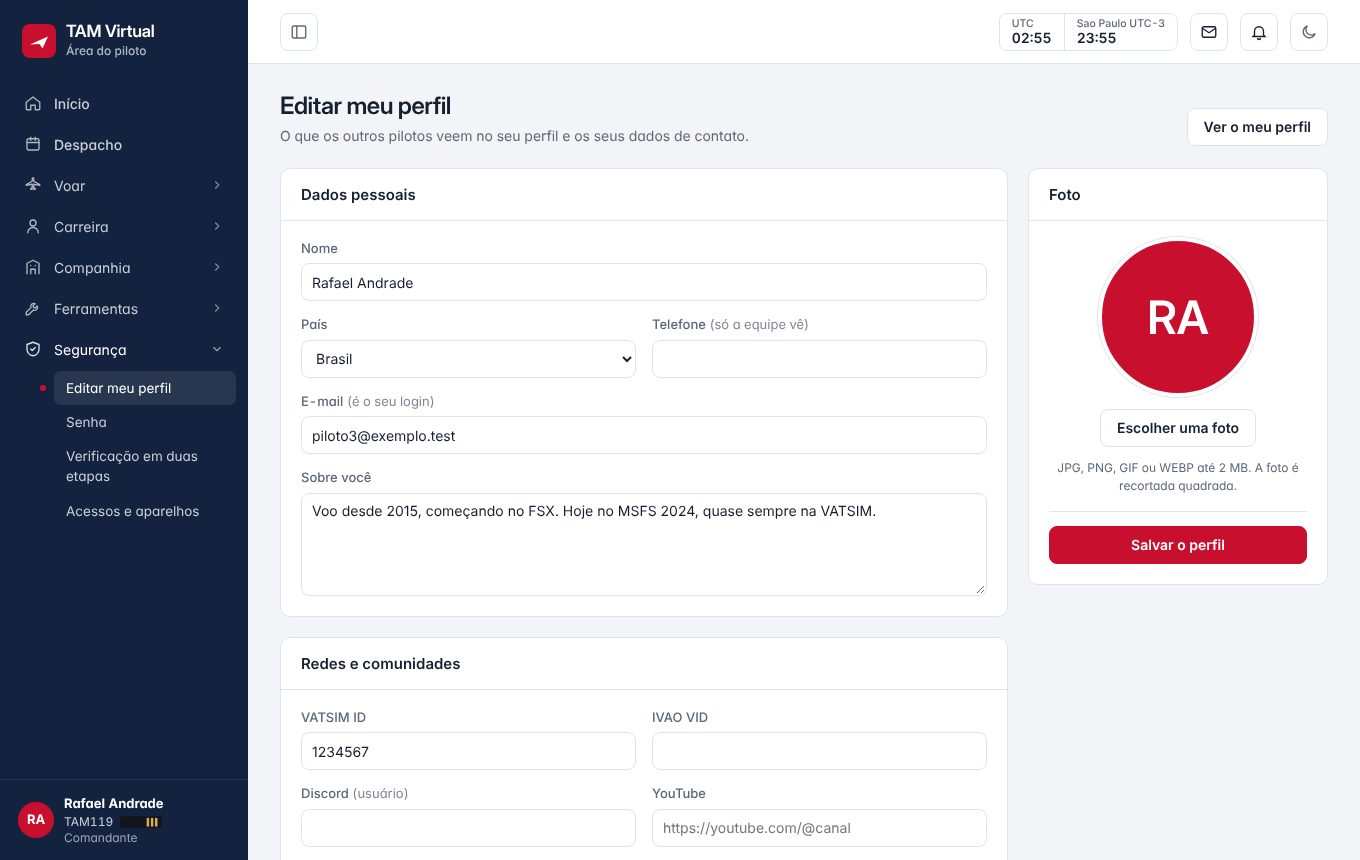
- Editar meu perfil: nome, país, foto, redes (VATSIM, IVAO, Discord, YouTube, X, Facebook) e o texto "Sobre você". O telefone só a equipe vê. Trocar o e-mail pede a senha atual, porque o e-mail é o seu login.
- Senha: troque quando quiser. A senha nova precisa de 8 caracteres ou mais, com maiúscula, minúscula e número.
- Verificação em duas etapas: além da senha, o login pede o código do app autenticador do celular. Ao ativar, guarde os códigos de recuperação. Você pode lembrar um computador por 30 dias.
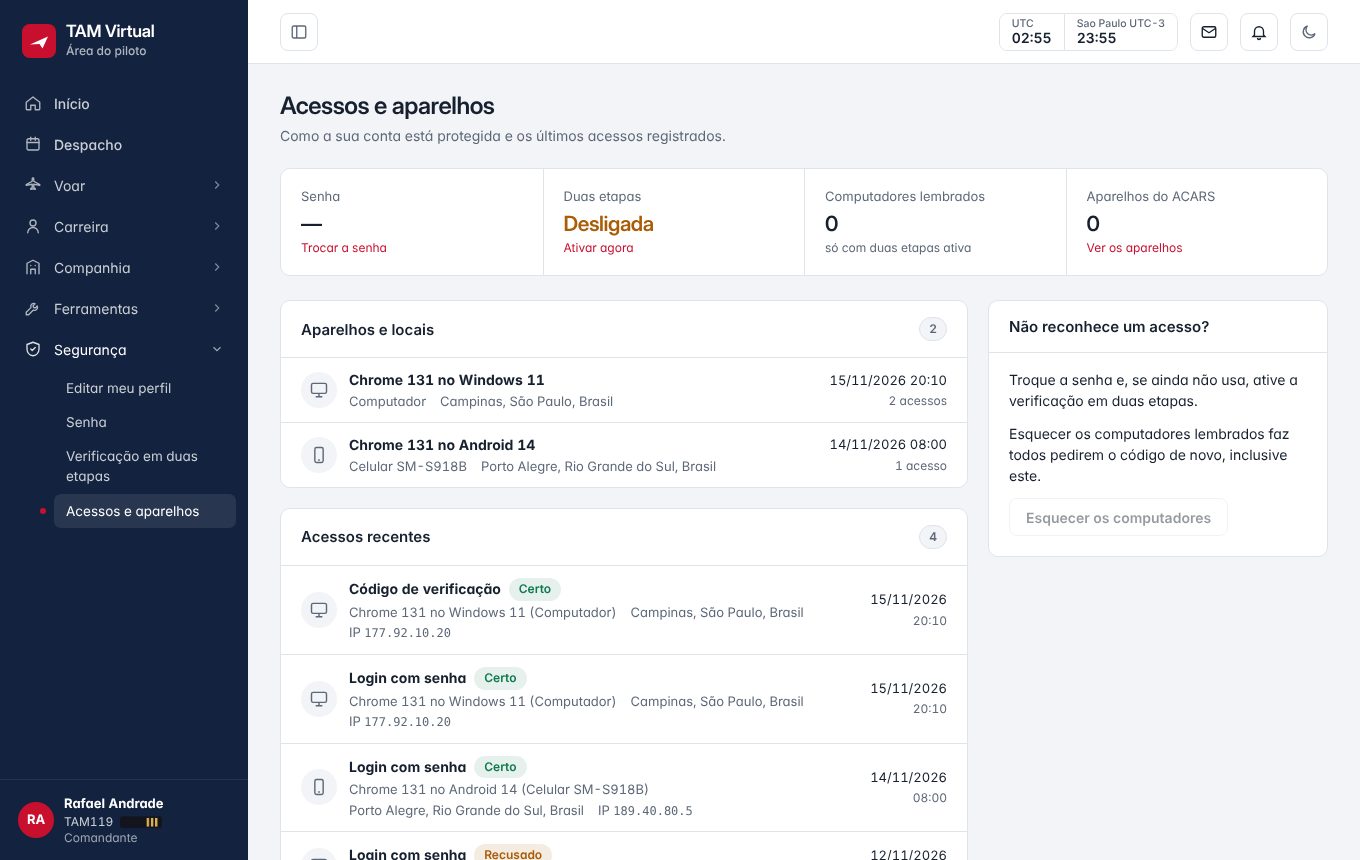
- Acessos e aparelhos: os últimos acessos à sua conta com o aparelho, o navegador e o local aproximado. Não reconhece um acesso? Troque a senha e ative as duas etapas.
Dúvidas frequentes
| Situação | O que fazer |
|---|---|
| O voo que eu quero não aparece na busca | Confira se você está no aeroporto de partida e marque "Mostrar também os voos que a minha patente ainda não voa" para ver o motivo. |
| Não consigo marcar a aeronave | Ela pode estar em outro aeroporto, em manutenção, em uso ou acima da sua patente. A coluna Situação diz qual. |
| "Você já tem uma reserva aberta" | Só existe uma reserva por vez. Voe ou cancele a atual no Despacho. |
| O SimBrief não anexou o plano | O plano precisa ter a mesma origem e o mesmo destino da reserva. Gere de novo pelo Despacho e libere os pop-ups do site. |
| O ACARS não carrega o voo | Confira se a reserva está no Despacho e se o computador aparece em Aparelhos pareados. Se não, gere um código novo. |
| O voo está Em análise há dias | Ele foi para a revisão da staff. O comentário do avaliador aparece no detalhe do voo. |
| Vou ficar um tempo sem voar | Peça licença à staff antes (até 90 dias). Sem voos e sem licença, a conta recebe aviso de inatividade. |
Ainda com dúvida? Mande uma mensagem para a equipe ou chame no Discord.
Updated on Nov 15, 2026